
در این مقاله قدم به قدم با فرآیند ساخت بنر حرفه ای با فتوشاپ آشنا میشویم. علاوه بر اصول پایه، تکنیکهای پنهان را هم بررسی می کنیم. هدف این است که پس از مطالعه، هر کاربری بتواند از صفر تا صد یک بنر چشمگیر و با کیفیت بسازد.
آنچه در این مقاله می خوانید:
- مقدمه
- اهمیت بنرهای تبلیغاتی حرفهای
- آمادهسازی محیط کار در فتوشاپ
- انتخاب ابعاد و رزولوشن مناسب
- طراحی لایهها و ساختار بنر
- استفاده از رنگ و تایپوگرافی
- تکنیکهای ارائه تصاویر و عناصر گرافیکی
- تکنیکهای ناگفته طراحی بنر تبلیغاتی
- جمعبندی و نتیجهگیری
- سوالات متداول
اهمیت ساخت بنر حرفه ای با فتوشاپ
ساخت بنر تبلیغاتی حرفه ای با فتوشاپ می تواند برای کسب و کارها بسیار حیاتی باشد. اگرچه هوش مصنوعی شاید جایگزین مناسبی برای طراحی بنر تبلیغاتی باشد اما این را باید بدانیم که هوش مصنوعی هیچوقت خلاقیتی که ما داریم را نخواهد داشت.
پس، بیایید اهمیت ساخت بنر حرفه ای با فتوشاپ را با هم بررسی کنیم:
- یک بنر جذاب میتواند نرخ کلیک (CTR) و تبدیل (Conversion) را تا ۷۰٪ افزایش دهد.
- طراحی ضعیف باعث بیاعتمادی مخاطب و افت برند میشود.
- با رعایت نکات طراحی و روانشناسی رنگ میتوان تأثیرگذاری پیام را تقویت کرد.
آمادهسازی محیط کار در فتوشاپ
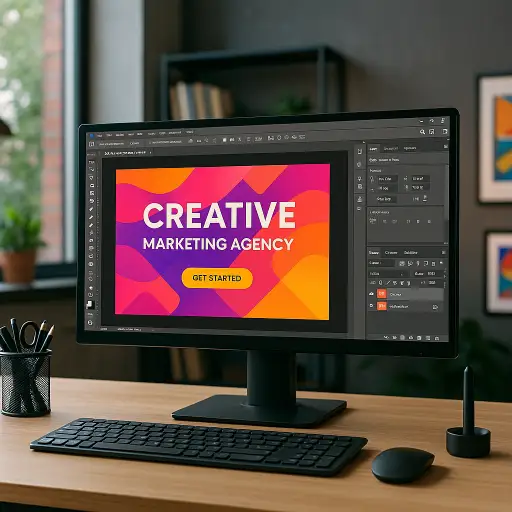
قبل از هرچیز، باید فتوشاپ را از مرجع معتبر یا از وب سایت اصلی Adobe دانلود کنید. در این بخش آموزش آمادهسازی محیط کار در فتوشاپ را آموزش داده ایم:
ابتدا نسخه فتوشاپ مناسب (CC 2020 به بالا) را نصب کنید.
برای بهینهسازی محیط فتوشاپ و دسترسی سریع به ابزارهای مهم طراحی بنر، باید فضای کاری را روی «Graphic and Web» تنظیم و پنلهای کلیدی را فعال کنید. در ادامه مراحل و دلایل هر گام توضیح داده شده است.
انتخاب فضای کاری
- از منوی بالای فتوشاپ به مسیر Window > Workspace بروید.
- گزینه Graphic and Web را انتخاب کنید.
- با این تغییر، چیدمان پنلها بهصورت پیشفرض برای طراحی گرافیک و وب بهینه میشود و ابزارهای مربوطه در دسترستر قرار میگیرند.
فعالسازی پنل Layers
- از منوی بالای فتوشاپ Window > Layers را تیک بزنید.
- پنل Layers امکان مدیریت و سازماندهی المانهای بنر را میدهد.
- با گروهبندی لایهها و تغییر نام آنها، ساختار پروژه واضحتر و ویرایش سریعتر میشود.
فعالسازی پنل Properties
- از مسیر Window > Properties، پنل Properties را فعال کنید.
- این پنل ویژگیهای لایه فعلی یا ابزار انتخابشده (مثل ابعاد، ماسک، افکتها) را بهصورت آنی نمایش میدهد.
- با استفاده از Properties میتوانید بدون رفتن به منوهای مختلف، سریعاً تنظیمات را اعمال کنید.
فعالسازی پنل Libraries
- مسیر Window > Libraries را دنبال کنید و آن را تیک بزنید.
- پنل Libraries امکان ذخیره و دسترسی به رنگها، استایلها، تصویرها و المانهای طراحی را در همه پروژهها به شما میدهد.
- این ویژگی کیفیت و یکپارچگی برندینگ را در بنرها تضمین میکند.
ذخیره تنظیمات فضای کاری (اختیاری)
- پس از فعال کردن پنلها و چینش دلخواه، از منوی Window > Workspace > New Workspace استفاده کنید.
- یک نام (مثلاً “Banner Design”) به آن اختصاص دهید تا در دفعات بعدی فقط با یک کلیک به همین چینش بازگردید.
با انجام این تنظیمات، محیط فتوشاپ برای خلق بنرهای حرفهای کاملاً آماده خواهد بود.
انتخاب ابعاد و رزولوشن مناسب
- ابتدا با تعیین پلتفرم مقصد (وب، شبکههای اجتماعی یا چاپ) شروع میشود.
- برای بنرهای وب و موبایل رزولوشن 72dpi معمول است تا حجم فایل کاهش یابد، ولی برای چاپ حداقل 300dpi در نظر بگیرید.
- ابعاد مرسوم نظیر 728×90 پیکسل برای وب، 1200×628 پیکسل برای شبکههای اجتماعی و 1920×1080 پیکسل برای چاپ بیلبورد پیشنهاد میشود.
- همیشه قبل از طراحی هدف و محل نمایش بنر را مشخص کنید تا اندازه و کیفیت بهینه را داشته باشید.
| نوع پلتفرم | اندازه (px) | رزولوشن (DPI) |
|---|---|---|
| وب سایت | 728×90 | 72 |
| شبکه اجتماعی | 1200×628 | 72 |
| موبایل | 320×50 | 72 |
| بیلبورد چاپی | 1920×1080 | 300 |
پیشنهاد می کنیم: انتخاب فرمت مناسب برای بنر تبلیغاتی – کدام فرمت بهتر است؟
طراحی لایهها و ساختار بنر
| ترتیب لایه | نام لایه | محتوا | نکته طراحی |
|---|---|---|---|
| 1 | پسزمینه | رنگ، گرادیانت یا بافت ساده | حجم کم و سادگی بصری |
| 2 | تصویر اصلی | عکس محصول یا وکتور مرکزی | قرارگیری در نقاط طلایی |
| 3 | اورلی (Overlay) | پوشش نیمهشفاف رنگی | افزایش کنتراست متن |
| 4 | تیتر (Headline) | پیام کوتاه و موثر | فونت بولد و اندازه بزرگ |
| 5 | زیرتیتر (Subtext) | توضیح مختصر | فونت متوسط و خوانا |
| 6 | کالتواکشن (CTA) | دکمه یا لینک فراخوان | رنگ متضاد و فضای داخلی کافی |
| 7 | تزئینات بصری | آیکون، سایه، انیمیشن ساده | جلب توجه و پویایی |
توضیح لایهها و نکات طراحی
- لایه پسزمینه پایه بصری بنر را با رنگ یا گرادیانت نرم بسازید تا سایر عناصر بهتر دیده شوند.
- لایه تصویر اصلی تصویر یا وکتور محصول را در مرکز یا نقاط قوت طلایی قرار دهید تا نگاه کاربر را جذب کند.
- لایه اورلی یک پوشش نیمهشفاف پشت متنها قرار دهید تا خوانایی متن در هر پسزمینهای حفظ شود.
- لایه تیتر از فونت بولد و سایز بزرگ استفاده کنید؛ پیام را در حداکثر ۵ کلمه خلاصه کنید.
- لایه زیرتیتر توضیح کوتاه (یک یا دو جمله) زیر تیتر قرار دهید و با فاصله حداقل ۱۰px از تیتر جدا کنید.
- لایه کالتواکشن دکمهای با رنگ متضاد و فضای داخلی (padding) مناسب طراحی کنید. افزودن افکت hover حرکت کاربر را تشویق میکند.
- تزئینات بصری سایههای نرم، خطوط منحنی یا آیکونهای کوچک برای پویایی و جذابیت بیشتر به کار ببرید.
استفاده از رنگ و تایپوگرافی
50 درصد زیبایی در ساخت بنر حرفه ای با فتوشاپ مربوط به انتخاب رنگ و فونت مناسب می شود که برای هر دو این عناصر مقالات جامع نوشتیم که می توانید از لینک های زیر استفاده کنید:
پیشنهاد ویژه
روانشناسی رنگ
- رنگهای گرم (قرمز، نارنجی، زرد) حس انرژی، هیجان و جسارت را منتقل میکنند.
- رنگهای سرد (آبی، سبز، بنفش) القاگر آرامش، اعتماد و حرفهایگری هستند.
- رنگهای خنثی (سفید، خاکستری، مشکی) بهعنوان پسزمینه یا برای تعادلبخشی به پالت کاربرد دارند.
انتخاب پالت رنگ
- دو تا سه رنگ اصلی برای هویت بصری برند
- دو تا سه رنگ ثانویه برای تاکید روی جزئیات (دکمهها، آیکونها)
- استفاده از فضای سفید برای تنفس بصری و جلوگیری از شلوغی
بد نیست از ابزار Coolers نیز استفاده کنید:
انتخاب خانواده فونت
- حداکثر یک یا دو خانواده فونت برای حفظ هماهنگی
- فونتهای بدون دندانه (Sans-serif) مناسب تیترها و محیطهای دیجیتال
- فونتهای با دندانه (Serif) برای متنهای طولانی و چاپ
وزن و اندازه
- تیتر: وزن سنگین (Bold) و اندازه بزرگ برای جذب توجه
- زیرتیتر: وزن متوسط و اندازه متوسط برای تفکیک سلسلهمراتب
- متن اصلی: وزن نرمال و اندازه پایه (مثلاً 16px یا 1rem)
نکات ترکیب رنگ و تایپوگرافی
- حفظ کنتراست بالا بین متن و پسزمینه برای خوانایی
- فاصله خطوط (line-height) حدود 1.4 تا 1.6 برای سهولت مطالعه
- استفاده از رنگ برجسته برای متنهای کلیدی و لینکها
- هماهنگی رنگ دکمه فراخوان (CTA) با فونت بولد برای جلب توجه
- رعایت سلسلهمراتب بصری: تیتر بزرگ، زیرتیتر متوسط، متن اصلی معمولی
مقایسه انواع فونت ها
در جدول زیر دو نوع فونت ذکر شده را باهم مقایسه کرده ایم:
در ادامه یک جدول مقایسهای بین فونتهای محبوب فارسی و انگلیسی ارائه میکنیم تا به شما در انتخاب فونت مناسب برای ساخت بنر حرفه ای با فتوشاپ کمک کند. این جدول بر اساس کاربرد، حس بصری، خوانایی و قابلیت استفاده در طراحیهای وب و چاپ تهیه شده است:
| ویژگیها | فونت فارسی: وزیر (Vazirmatn) | فونت فارسی: شبنم (Shabnam) | فونت انگلیسی: Montserrat | فونت انگلیسی: Open Sans |
|---|---|---|---|---|
| نوع فونت | بدون دندانه (Sans-serif) | ترکیبی از دندانه و بدون دندانه | بدون دندانه (Sans-serif) | بدون دندانه (Sans-serif) |
| حس بصری | مدرن، مینیمال | رسمی، فرهنگی، مناسب محتوای فارسی | حرفهای، جسور، تبلیغاتی | دوستانه، ساده، کاربرپسند |
| خوانایی در سایز کوچک | بسیار خوب | خوب | بسیار عالی | عالی |
| مناسب برای تیتر | بله | بله | بله | بله |
| مناسب برای متن اصلی | عالی | متوسط | عالی | عالی |
| قابل استفاده در وب | بله (پشتیبانی توسط Google Fonts) | بله (پشتیبانی توسط Google Fonts) | بله | بله |
| کاربرد تبلیغاتی | بسیار مناسب | مناسب | بسیار مناسب | مناسب |
با رعایت این اصول، ترکیب رنگها و فونتها در بنر شما نهتنها چشمنواز خواهد بود بلکه پیام اصلی را با وضوح و جذابیت منتقل میکند.
تکنیکهای ارائه تصاویر و عناصر گرافیکی
برای ساخت بنر حرفه ای با فتوشاپ حرفه ای باید تکنیک هایی برای ارائه تصاویر بلد باشید:
قانون یک سوم
تصویر را بر روی خطوط و تقاطعهای فرضی یکسوم بندی قرار دهید تا چشم بیننده حرکت طبیعی داشته باشد.
توازن بصری
وزن گرافیکی عناصر (رنگ، اندازه، شفافیت) را طوری تنظیم کنید که احساس تعادل در صفحه ایجاد شود.
خطوط هدایتگر
با استفاده از خطوط یا جهتنما، نگاه کاربر را به بخشهای مهم هدایت کنید.
اندازه
المانهای اصلی بزرگتر و پررنگتر و المانهای فرعی کوچکتر نمایش داده شوند.
رنگ و کنتراست
برای تأکید، رنگهای پرکنتراست یا اشباع بالا به اجزای کلیدی اختصاص دهید.
فضاگذاری
با فاصلهگذاری منطقی بین عناصر، اولویت بصری تعیین کنید.
استفاده از گرید سیستمی
شبکۀ ۸ یا ۱۲ ستون برای وب و ۳ ستون برای چاپ، چارچوب منظم ایجاد میکند.
خطوط راهنما
به کمک خطوط راهنما (guides) در ابزارهایی مثل فتوشاپ یا ایلاستریتور عناصر را دقیق همتراز کنید.
یکپارچگی فاصلهها
Margin و Padding را به صورت استاندارد تعریف کنید تا فواصل ثابت و هماهنگ باشند.
فضاهای منفی
تنفس در طراحی ایجاد میکند و از شلوغ شدن جلوگیری مینماید.
تمرکز روی محتوا
با فضای کافی اطراف المانهای اصلی، توجه کاربر متمرکز میشود.
پالت محدود
استفاده از ۳ تا ۵ رنگ اصلی برای حفظ هارمونی.
نسبت کنتراست WCAG
برای دسترسیپذیری، نسبت رنگ پسزمینه و متن حداقل 4.5:1 باشد.
تاکید با رنگ
رنگهای گرم برای جلب توجه و رنگهای سرد برای پسزمینه مناسبند.
تصاویر واکنشگرا
با استفاده از srcset و sizes، نسخههای مناسب هر اندازه صفحه نمایش را بارگذاری کنید.
Lazy Loading
فقط زمانی که المان وارد نما میشود، آن را بارگزاری کنید تا سرعت لود صفحات افزایش یابد.
متن جایگزین (alt text)
برای تمام تصاویر متن توصیفی قرار دهید تا کاربران با صفحهخوان از محتوا بهرهمند شوند.
کنتراست کافی
مطمئن شوید کنتراست رنگها برای خوانایی متن و عناصر گرافیکی مناسب است.
تگهای ARIA
برای عناصر تعاملی از صفتهای ARIA بهره ببرید.
انیمیشنهای ظریف
جابهجایی نرم و میکرواینترکشنها حس طبیعیتری میدهند.
زمانبندی استاندارد
افکتهای زیر 200 میلیثانیه برای تغییر حالتها ایدهآلاند.بازخورد بصری: با تغییر رنگ یا حرکتی جزئی به کلیک و هاور واکنش دهید.
پیشنهادات مرتبط که ممکن است برایتان جالب باشد:
- استفاده از تصاویر سهبعدی یا عناصر واقعیت افزوده (AR) برای تعامل عمیقتر.
- بهرهگیری از سیستمهای طراحی (Design Systems) برای یکنواختی در پروژههای بزرگ.
- پیادهسازی تصاویر پویا با کمک JavaScript و CSS Variables.
- آزمایش A/B برای سنجش تاثیر انواع مختلف ارائه گرافیکی بر رفتار کاربر.
- استفاده از ابزارهای هوش مصنوعی برای تولید سریع نسخههای متعدد از گرافیک و انتخاب بهترین.
تکنیکهای ناگفته طراحی بنر تبلیغاتی
ساخت بنر حرفه ای با فتوشاپ فراتر از ترکیب تصویر و متن است. با این تکنیکهای کمتر شنیدهشده، میتوانید بنرتان را به سطح کاملاً جدیدی از جذابیت و اثربخشی برسانید.
۱. قصهگویی لایهپنهان (Hidden Storytelling)
- هر المان تصویری را بهعنوان «قطعهای از روایت» در نظر بگیرید.
- از نمادها یا اشکال نیمهشفاف استفاده کنید تا مخاطب حس کند پشت هر گرافیک، یک پیام درونی هست.
- با دمدستیترین رنگ یا شکل، نقطهکانونی بسازید و داستان را بهتدریج رو کنید.
۲. میکروتعاملهای نامرئی (Invisible Micro-Interactions)
- هنگام هاور روی بنر، تغییرات بسیار ظریف مثل جابهجایی ۲–۳ پیکسل یا تغییر نیمدرصدی رنگ اعمال کنید.
- این تغییرات ناخودآگاه مخاطب را به لمس یا کلیک ترغیب میکند، بدون اینکه متوجه روند شوید.
۳. روانشناسی فضای منفی (Psychology of Negative Space)
- فضاهای خالی را نه بهعنوان «فضای پرنشده»، بلکه بهعنوان «جایی برای استراحت ذهن» طراحی کنید.
- با قرار دادن متن اصلی در یک بلاک کوچک و باز، حس کامفورت و وضوح را تقویت کنید.
- فضاهای خالی را مثل «نقطه نظر طراح» جا بیندازید—جایی که چشم، نفس میکشد.
۴. فراخوان عمل نامرئی (Stealthy CTA)
- از CTAهای هوشمند در دل تصویر استفاده کنید:
- یک پیکان یا سایهروشن روی المانی که همان موضع CTA را نشانه میگیرد.
- جملات پنهان در پسزمینه که فقط با جابهجایی کمی قابل خواندن میشوند.
- مخاطب احساس میکند اقدام «خودیبهخودی» رخ میدهد، نه بهزور بنر.
۵. دادههای لحظهای (Real-Time Personalization)
- اگر ابزار دارید، قیمت یا پیشنهاد ویژه کاربر را بر اساس موقعیت جغرافیایی یا تاریخ و ساعت او نشان دهید.
- یک ثانیه تأخیر در بارگذاری بنر با محتوای اختصاصی، حس منحصربهفرد بودن را چند برابر میکند.
۶. ماسکگذاری تایپوگرافی (Typography Masking)
- متن را داخل یک تصویر یا وکتور برش دهید؛ سپس پشت آن یک ویدیو یا گرادیانت متحرک قرار دهید.
- ترکیب ثابتِ تایپفیس و پسزمینه متحرک، توجه را مثل یک آهنربا جذب میکند.
۷. محرکهای روانشناختی پنهان (Subconscious Psychological Triggers)
| محرک | نحوه استفاده در بنر | اثر کوتاهمدت |
|---|---|---|
| FOMO | نشاندادن تعداد محدود یا تأکید بر زود تمامشدن | برانگیختن تصمیم سریع |
| رنگ قرمز خفیف | جایگذاری در لبهها یا سایهها | افزایش ضربان قلب و توجه |
| تایملاین | نمودار کوچک روند قیمت یا فروش | جلب اعتماد با شفافیت |
۸. گرادیانهای پنهان (Stealthy Gradients)
- بهجای گرادیانهای معمول، از «گرادیانهای زاویهدار نیمهشفاف» استفاده کنید.
- تیتر یا محصول اصلی را در نقطهای قرار دهید که عمق گرادیان به اوج برسد.
۹. همسازی با ترندهای صدا (Audio-Synced Banners)
- برای بنرهای دیجیتال، یک قطعه کوتاه صدا (beep یا ریزموسیقی) را هنگام ظاهرشدن بنر همگامسازی کنید.
- این صدا ناخودآگاه تمرکز کاربر را به بنر جلب میکند.
۱۰. آزمون چشمنگار (Eye-Tracking Mockups)
- قبل از فاز نهایی، با ابزار شبیهساز نگاه (eye-tracking) تست کنید که مخاطب دقیقاً کجاها را تماشا میکند.
- بنر را بر اساس نقاط داغ (hotspots) دوباره چیدمان کنید تا پیام اصلی گُم نشود.
جمعبندی و نتیجهگیری
ساخت بنر حرفه ای با فتوشاپ ترکیبی از انتخاب صحیح ابعاد، چیدمان لایهها، رنگ و تایپوگرافی مناسب است.
تکنیکهای پیشرفته مانند Displacement Map یا Perspective Warp محصولتان را از موج آموزشهای معمول متمایز میکند.
نکات SEO و AI در ذخیرهسازی و نامگذاری فایل، به دیده شدن بنر کمک میکنند.
12. سوالات متداول
- بنرم حجم بالاست؛ برای وب آن را چگونه کم کنم؟ استفاده از ابزار Save for Web با تنظیم کیفیت بین ۶۰–۸۰ درصد حجم را بهینه میکند.
- چطور رنگ بنر را با لوگو همخوان کنم؟ از ابزار Eyedropper برای استخراج رنگ دقیق لوگو و افزودن به پالت فتوشاپ کمک بگیرید.
- بهترین فرمت خروجی برای چاپ چیست؟ TIFF یا PDF با پروفایل CMYK و رزولوشن 300 DPI مناسب چاپاند.
- آموزش Claude Code؛ ۱۵ نکته و ترفند برای استفاده حرفهای
 در این آموزش Claude Code قرار نیست فقط با مفهوم این ابزار آشنا شوید. هدف این است که از استفاده معمولی عبور کنیم و به سراغ روشهایی برویم که باعث میشوند Claude Code دقیقتر، سریعتر و قابلکنترلتر کار کند. اگر تازه با Claude Code آشنا شدهاید، احتمالاً اولین سؤالتان این است که چطور باید از
 - آموزش اتصال Claude Code به ترمینال 💎 نصب، راهاندازی و استفاده از کلود کد
 اگر میخواهید هوش مصنوعی را از حالت یک چت ساده خارج کنید و آن را مستقیماً وارد محیط برنامهنویسی خود کنید، اتصال Claude Code به ترمینال یکی از کاربردیترین راهکارهاست. Claude Code یک ابزار هوش مصنوعی برای کار با کد است که در محیط خط فرمان اجرا میشود و میتواند ساختار پروژه را بررسی کند،
 - مدیریت نظرات منفی مشتریان؛ چگونه مشتری ناراضی را به مشتری وفادار تبدیل کنیم؟
 مدیریت نظرات منفی مشتریان دیگر یک کار جانبی برای کسبوکارها نیست؛ بلکه بخشی مهم از مدیریت اعتبار، فروش و رابطه با مشتری است. هیچ کسبوکاری، حتی با بهترین محصول و حرفهایترین خدمات، از نارضایتی مشتری در امان نیست. گاهی یک محصول مطابق انتظار مشتری نیست، سفارشی با تأخیر میرسد، پاسخ پشتیبانی دیر داده میشود یا