
ایجاد افکت های پارالاکس در تبلیغات روشی نو و جذاب برای خلق حس عمق و پویایی در طراحیهای دیجیتال بهشمار میآید. این تکنیک با جابجایی همزمان لایههای مختلف تصویر با سرعتهای متفاوت، تجربه دیداری منحصر به فردی ایجاد میکند که بیننده را در یک فضای متحرک غرق میکند؛ به طوری که هر بخش از تصویر داستان کوچکی از خود به نمایش میگذارد و پیام تبلیغ به صورت ساده اما تاثیرگذار به مخاطب منتقل میشود.
بد نیست بدانید: مقایسه تبلیغات پارالاکس و تبلیغات ساده
بهترین ابزارهای موردنیاز برای ایجاد افکت های پارالاکس در تبلیغات
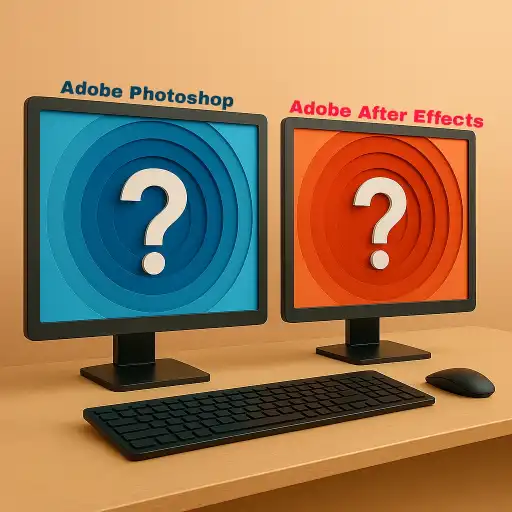
برای دستیابی به افکتهای پارالاکس منحصربفرد در بنرهای تبلیغاتی، دو ابزار کلیدی به شدت توصیه میشوند:
Adobe Photoshop
این نرمافزار قدرتمند به شما اجازه میدهد تصاویر تبلیغاتی را به لایههای مجزا تقسیم کنید. جداکردن المانهای بصری مانند پسزمینه، میانه و جلو، قدم اول در ایجاد عمق بصری است؛ به این ترتیب هر بخش میتواند به طور مستقل به حرکت درآید و افکت پارالاکس به بهترین شکل ارائه شود.
Adobe After Effects
After Effects ابزاری فوقالعاده برای تنظیم حرکات متفاوت این لایهها بر اساس سرعتها و جهتهای متغیر است. با استفاده از این نرمافزار میتوانید به راحتی جلوههای پویایی ایجاد کنید که تجربه بصری بنرهای تبلیغاتی شما را جذابتر میکند.
مراحل ایجاد افکت های پارالاکس در تبلیغات
حالا که با ابزارهای قدرتمند در این زمینه آشنا شدیم، می خواهیم در اولین قدم از چگونگی طراحی و ایجاد افکت های پارالاکس در تبلیغات، به سراغ مراحل انجام آن بپردازیم:
تقسیم بندی بنر به لایههای مجزا: نخستین قدم در خلق افکت
در این قسمت نحوه تفکیک بنر تبلیغاتی به چند لایه (مانند پسزمینه، لایه میانی و المانهای جلویی) با زبان ساده توضیح داده میشود. این تقسیمبندی به عنوان پایهای برای تنظیم حرکتهای متفاوت هر بخش عمل میکند.
تنظیم حرکات لایهها: ایجاد حس عمق و پویایی در بنر
در این بخش، گام به گام نحوه تنظیم سرعت و جهت حرکت هر لایه شرح داده میشود؛ به طوری که لایههای دورتر حرکت کند و لایههای نزدیکتر سریعتر جابهجا شوند تا حس عمق طبیعی و جذابیت بصری ایجاد شود. توضیحات همراه با مثالهای عملی به خواننده کمک میکند تا دورنمای نهایی را به خوبی تصور کند.
تست و بهینه سازی: تضمین نمایش صحیح در تمامی دستگاهها
این تیتر اهمیت آزمایش بنر بر روی دستگاههای مختلف مانند دسکتاپ و موبایل را برجسته میکند. نکات بهینهسازی و رفع نواقص احتمالی به خواننده کمک میکند تا مطمئن شود افکت پارالاکس در هر شرایطی بهدرستی اجرا میشود.
چگونگی ایجاد افکت های پارالاکس در تبلیغات با نرم افزارهای معرفی شده
بخش ۱: ثبت نام، دانلود و نصب نرمافزارهای Adobe
ثبت نام در Adobe Creative Cloud:
به سایت رسمی Adobe بروید.
روی گزینه «Sign Up» یا «ثبت نام» کلیک کنید و اطلاعات لازم مانند ایمیل، نام کاربری و رمز عبور را وارد کنید.
پس از دریافت ایمیل تأیید، حساب کاربریتان فعال میشود.
دانلود Adobe Creative Cloud:
از سایت Adobe، اپلیکیشن Creative Cloud را دانلود و نصب کنید.
با استفاده از اطلاعات حساب جدیدتان، وارد اپلیکیشن شوید.
نصب Adobe Photoshop و Adobe After Effects:
در اپلیکیشن Creative Cloud، دو برنامه Adobe Photoshop و Adobe After Effects را پیدا کنید.
روی دکمه «Install» برای هر کدام کلیک کنید تا به ترتیب بر روی سیستم شما نصب شوند.
بد نیست بدانید: اشتباهات رایج در طراحی تبلیغات پارالاکس و اجتناب از آنها
بخش ۲: آماده سازی فایل طراحی در Adobe Photoshop
نرمافزار Adobe Photoshop را باز کنید.
یک فایل جدید بسازید (File > New) و ابعاد مناسب برای بنر تبلیغاتی (مثلاً 1920×1080 پیکسل) را انتخاب کنید.
یا اگر یک تصویر پایه دارید، آن را از طریق File > Open وارد کنید.
تقسیم بندی تصویر به لایههای مجزا:
ایزوله کردن المانها:
از ابزارهای انتخاب مانند Quick Selection یا Pen Tool استفاده کنید تا المانهای اصلی (مثلاً محصول، متن یا آیکون) را از پسزمینه جدا کنید.
با دقت محدوده انتخابی را تنظیم کرده و سپس با استفاده از گزینه Layer Mask یا کپی کردن انتخاب به یک لایه جدید، المان را از پسزمینه جدا کنید.
ساخت لایههای جدا برای پسزمینه و جلو:
پسزمینه اصلی را در یک لایه قرار دهید.
المانهای جدا شده (قسمت میانی و جلویی) را در لایههای مجزا قرار دهید تا بتوانید در After Effects به‑طور مستقل بر آنها انیمیشن اعمال کنید.
اصلاح و بهبود هر لایه (اختیاری):
از ابزارهایی مانند Clone Stamp، Healing Brush و Adjustment Layers استفاده کنید تا لبههای المانها نرم شده و ترکیب بهتری با پسزمینه ایجاد گردد.
ذخیره فایل با فرمت PSD:
جهت حفظ تمامی لایهها، فایل را از طریق File > Save As با فرمت PSD ذخیره کنید.
این فایل آماده وارد Adobe After Effects میشود.

بخش ۳: ایجاد انیمیشن پارالاکس در Adobe After Effects
شروع پروژه و وارد کردن فایل PSD:
Adobe After Effects را باز کنید.
یک پروژه جدید ایجاد کنید (File > New > New Project) و سپس یک ترکیب (Composition) جدید با ابعاد و مدت زمان دلخواه (مانند 1920×1080، 10-15 ثانیه) بسازید:
تنظیمات ترکیب را مطابق با مشخصات بنر یا قالب تبلیغاتیتان انتخاب کنید.
برای وارد کردن فایل PSD، به مسیر File > Import > File بروید و فایل ذخیره شده از Photoshop (PSD) را انتخاب کنید.
در پنجره import، حالت «Import as: Composition – Retain Layer Sizes» را برگزینید تا هر لایه با اندازه واقعی خود وارد شود.
تنظیم لایهها در خط زمان:
ترکیب وارد شده را باز کنید؛ در خط زمان (Timeline) تمامی لایههای جداشده نمایش داده میشوند.
اگر قصد دارید افکت پارالاکس واقعی ایجاد کنید، برای هر لایه گزینه 3D را فعال کنید؛ روی آیکون مکعب (3D Layer) کلیک کنید تا بتوانید عمق (Z-axis) را نیز تنظیم کنید.
با استفاده از پنل Position، لایهها را در محور Z تنظیم کنید:
لایههای پسزمینه را به مقادیر منفی در محور Z (دورتر از دوربین) ببرید.
لایههای جلویی را به مقادیر نزدیکتر قرار دهید تا به صورت طبقهبندی شده، حس عمق طبیعی ایجاد شود.
ایجاد دوربین و انیمیشن:
یک Camera Layer ایجاد کنید:
از منوی Layer > New > Camera استفاده کنید و تنظیمات دوربین (مانند فاصله کانونی) را مطابق سلیقه و نیاز تبلیغاتی تنظیم کنید.
انیمیشن دوربین:
با انتخاب دوربین، لایههای Keyframe را برای موقعیت (Position) و زاویه (Rotation) دوربین در نقاط مختلف زمان تعیین کنید.
این انیمیشن باعث میشود که دوربین به سمت جلو و عقب حرکت کند؛ به این ترتیب، لایههای مختلف با سرعتهای متفاوت حرکت میکنند و افکت پارالاکس زنده میشود.
تنظیم انیمیشن لایهها (اختیاری):
علاوه بر انیمیشن دوربین، در صورت نیاز میتوانید حرکت جزئی برای هر لایه ایجاد کنید. به عنوان مثال، لایههای جلویی میتوانند به صورت آهستهتر یا با جهت متفاوت از دوربین حرکت داشته باشند.
برای طبیعیتر شدن حرکت، گزینههای Motion Blur را برای لایههای 3D فعال کنید تا وقتی دوربین حرکت میکند، تاریکی جزئی بر اثر حرکت ایجاد شود.
پیشنهاد ویژه
پیشنمایش و اصلاح نهایی:
قبل از خروجی گرفتن، از بخش Preview برنامه، انیمیشن را مرور کنید.
زمان Keyframeها، سرعت انیمیشن و عمق هر لایه را تنظیم کنید تا بهترین حس پارالاکس به دست آید.
در صورت لزوم، میتوانید تنظیمات ease-in یا ease-out را به Keyframeها اضافه کنید تا حرکتها نرمتر و طبیعیتر به نظر برسند.
خروجی گرفتن (Rendering):
وقتی از انیمیشن راضی شدید، ترکیب نهایی را به Render Queue اضافه کنید (Composition > Add to Render Queue).
تنظیمات خروجی مانند فرمت فایل (مثلاً H.264 برای ویدیو یا QuickTime) و دقت (Resolution) را مشخص کنید.
بر روی Render کلیک کنید تا خروجی نهایی در قالب مورد نظر ذخیره شود.
- آموزش Claude Code؛ ۱۵ نکته و ترفند برای استفاده حرفهای
 در این آموزش Claude Code قرار نیست فقط با مفهوم این ابزار آشنا شوید. هدف این است که از استفاده معمولی عبور کنیم و به سراغ روشهایی برویم که باعث میشوند Claude Code دقیقتر، سریعتر و قابلکنترلتر کار کند. اگر تازه با Claude Code آشنا شدهاید، احتمالاً اولین سؤالتان این است که چطور باید از
 - آموزش اتصال Claude Code به ترمینال 💎 نصب، راهاندازی و استفاده از کلود کد
 اگر میخواهید هوش مصنوعی را از حالت یک چت ساده خارج کنید و آن را مستقیماً وارد محیط برنامهنویسی خود کنید، اتصال Claude Code به ترمینال یکی از کاربردیترین راهکارهاست. Claude Code یک ابزار هوش مصنوعی برای کار با کد است که در محیط خط فرمان اجرا میشود و میتواند ساختار پروژه را بررسی کند،
 - مدیریت نظرات منفی مشتریان؛ چگونه مشتری ناراضی را به مشتری وفادار تبدیل کنیم؟
 مدیریت نظرات منفی مشتریان دیگر یک کار جانبی برای کسبوکارها نیست؛ بلکه بخشی مهم از مدیریت اعتبار، فروش و رابطه با مشتری است. هیچ کسبوکاری، حتی با بهترین محصول و حرفهایترین خدمات، از نارضایتی مشتری در امان نیست. گاهی یک محصول مطابق انتظار مشتری نیست، سفارشی با تأخیر میرسد، پاسخ پشتیبانی دیر داده میشود یا