

در این مقاله قصد داریم کاملترین آموزش مایکروسافت کلاریتی را با مثالهای عملی ارائه کنیم. با این آموزش میتوانید بازدیدکنندگان سایت خود را بهتر بشناسید، نقاط ضعف رابط کاربری را شناسایی کنید و نرخ تبدیل را بهبود دهید. اگر سایت شما وردپرسی است یا پلتفرم دیگری را به کار میبرید، در ادامه روش نصب و استفاده از Microsoft Clarity را قدم به قدم توضیح خواهیم داد.
فهرست مطالب
- آموزش مایکروسافت کلاریتی – مایکروسافت کلاریتی چیست؟
- مزایا و کاربردهای مایکروسافت کلاریتی
- مقایسه مایکروسافت کلاریتی و رقبا
- ویژگیهای کلیدی مایکروسافت کلاریتی
- گام به گام نصب و راهاندازی روی وردپرس
- نحوه مشاهده و تحلیل دادهها در مایکروسافت کلاریتی
- مثالهای عملی و نکات پیشرفته
- نتیجهگیری
- سوالات متداول
آموزش مایکروسافت کلاریتی – مایکروسافت کلاریتی چیست؟
مایکروسافت کلاریتی یک سرویس آنالیز وب رایگان است که رفتار کاربران را به صورت تصویری نمایش میدهد. این ابزار:
- نقشه حرارتی کلیک و اسکرول را تولید میکند.
- ویدیوهای ضبطشده از تعامل کاربران را در اختیار شما میگذارد.
- بدون تأثیر چشمگیر روی سرعت سایت اجرا میشود.
با آموزش مایکروسافت کلاریتی میآموزید چگونه این دادهها را در مسیر بهبود تجربه کاربر (UX) و افزایش تبدیل بهکار بگیرید.

مزایا و کاربردهای مایکروسافت کلاریتی
مایکروسافت کلاریتی، برخلاف بسیاری ابزارهای پولی، رایگان است و محدودیت ماهانه در ضبط نشست ندارد. از مهمترین مزایا:
- تحلیل تصویری رفتار با نقشههای حرارتی
- ضبط خودکار نشستهای کاربران
- یکپارچگی با سایر سرویسهای آنالیتیکس
- داشبورد ساده و قابل فهم
این قابلیتها باعث میشوند تا حتی کسبوکارهای کوچک و متوسط بتوانند بدون صرف هزینه بالا، تجربه کاربری سایت خود را بهینه کنند.
مقایسه مایکروسافت کلاریتی و رقبا
در جدول زیر مایکروسافت کلاریتی با ابزارهای مشابه مقایسه شده است:
| ابزار | قیمت | نقشه حرارتی | ضبط نشستها | تمرکز تحلیلی | یکپارچگی | تأثیر بر سرعت |
|---|---|---|---|---|---|---|
| Microsoft Clarity | رایگان | بله | بله | رفتار تصویری | CMS;Google Analytics | کم |
| Hotjar | پولی | بله | بله | بهینهسازی تجربه کاربر | CMS;Analytics Platforms | متوسط |
| Crazy Egg | پولی | بله | بله | بهینهسازی تبدیل | CMS Tools | متوسط |
| Google Analytics | رایگان/پولی | خیر | خیر | شاخصهای کمی | Extensive Apps | کم |
| Mouseflow | پولی | بله | بله | قیفهای رفتاری | CMS;Analytics Platforms | متوسط |
در این جدول، Microsoft Clarity بهعنوان سرویس کاملاً رایگان با نقشه حرارتی و ضبط نشست و تأثیر بسیار کم روی سرعت معرفی شده است. Hotjar با مدل خرید درون برنامه ای و تأثیر متوسط، Crazy Egg و Mouseflow هر دو ابزارهای پولی با امکانات مشابه و تأثیر متوسط، و Google Analytics صرفاً بر شاخصهای کمی متمرکز است و نقشه حرارتی یا ضبط نشست ندارد.
ویژگیهای کلیدی مایکروسافت کلاریتی
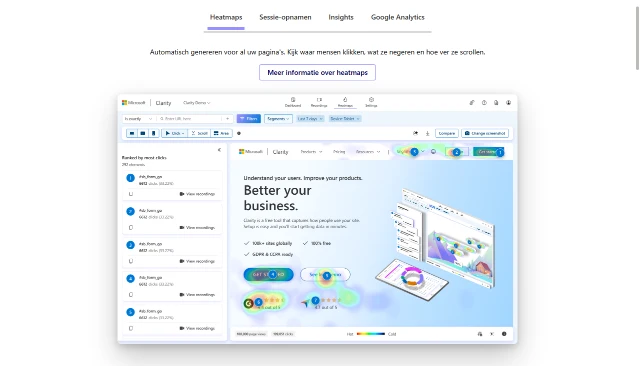
در جدول زیر ویژگی های کلیدی مایکروسافت کلاریتی بصورت کامل مشخص و بیان شده اند:
| ویژگی | توضیح کوتاه |
|---|---|
| Heatmap | نقشههای کلیک، اسکرول و حرکت ماوس |
| Session Recordings | ویدیوهای ضبطشده از رفتار واقعی کاربران |
| Insights | گزارش خودکار نقاط قوت و ضعف صفحات |
| Filters & Segments | فیلتر بر اساس نوع کاربر، دستگاه، مرورگر و… |
| بدون تأثیر روی سرعت | اسکریپت سبک و بهینه که بار اضافی برای سایت ایجاد نمیکند |
Heatmap (نقشه حرارتی)
نقشه حرارتی نشان می دهد کاربران بیشتر روی کدام قسمتهای صفحه کلیک کردند، چقدر اسکرول کردند و ماوسشان را کجا حرکت داده اند. این اطلاعات کمک میکند بفهمید کدام بخشها جذاب هستند و کدام قسمتها نادیده گرفته میشوند. مثلاً اگر دکمه خرید پایین صفحه باشد ولی اکثر کاربران تا آنجا اسکرول نکنند، باید جای دکمه را تغییر دهید.
Session Recordings (ضبط نشستها)
مایکروسافت کلاریتی قابلیت ضبط نشستهای کاربران را فراهم میسازد. این ویژگی امکان مشاهده ویدئویی رفتار واقعی کاربران را از لحظه ورود تا خروج از وبسایت فراهم میکند. از طریق این ویدئوها میتوان مسیر حرکت کاربر، کلیکها، مکثها و نقاط خروج را بررسی کرد. این اطلاعات برای شناسایی موانع تجربه کاربری و بهبود نرخ تبدیل بسیار ارزشمند هستند.
Insights (بینشها)
در بخش Insights، کلاریتی بهصورت خودکار مشکلات رایج صفحات رو شناسایی میکند؛ مثلاً نرخ خروج بالا، کلیکهای بیهدف، یا اسکرول کم. این بینشها کمک میکنند تا بدون نیاز به تحلیل دستی، بفهمید کدام صفحات نیاز به بهبود دارند. همچنین میتوانید ببینید کدام دستگاهها یا مرورگرها بیشترین مشکل را دارند.
Filters & Segments (فیلترها و بخشبندی)
با استفاده از فیلترها میتوانید دادهها را بر اساس معیارهای مختلف مانند نوع دستگاه (موبایل، دسکتاپ)، مرورگر، کشور، رفتار خاص (مثلاً کاربرانی که روی دکمه خاصی کلیک کردن) تفکیک کنید. این قابلیت برای اجرای تستهای A/B یا بررسی رفتار کاربران خاص بسیار کاربردی است.
بدون تأثیر روی سرعت سایت
یکی از مزیتهای مهم کلاریتی، این است که اسکریپت آن بسیار سبک و بهینه است. برخلاف بعضی ابزارهای آنالیز که باعث کندی سایت میشوند، کلاریتی تأثیر محسوسی برروی سرعت بارگذاری ندارد. این موضوع برای سئو و تجربه کاربری بسیار مهم و حیاتی است.
گام به گام نصب و راهاندازی روی وردپرس
برای نصب مایکروسافت کلاریتی روی سایت وردپرسی دو روش اصلی وجود دارد:
- استفاده از افزونه اختصاصی
- قراردادن مستقیم کد در قالب
روش اول: افزونه
- وارد پنل وردپرس شوید.
- به بخش «افزونهها» > «افزودن» بروید.
- کلیدواژه “Microsoft Clarity” را جستجو و افزونه را نصب و فعال کنید.
- در منوی کلاریتی، شناسه (Project ID) خود را وارد و ذخیره کنید.
روش دوم: کد دستی
- در صفحه داشبورد Microsoft Clarity یک پروژه جدید بسازید.
- کد جاوااسکریپت تولیدشده را کپی کنید.
- به بخش ویرایشگر قالب وردپرس بروید (در header.php).
- قبل از تگ
</head>اسکریپت کلاریتی را الصاق کنید و ذخیره نمایید.
نکته: اگر قالبی استفاده می کنید که قابلیت سفارشی سازی کدهای هدر را ندارد، می توانید از افزونه Insert Headers And Footers By WpBeginner استفاده کنید.
نحوه مشاهده و تحلیل دادهها در مایکروسافت کلاریتی
پس از نصب و ارسال دادهها، وارد داشبورد کلاریتی شوید. در داشبورد اصلی چهار بخش کلیدی مشاهده میکنید:
- Heatmaps: نمایش مناطق پرکلیک و اسکرول در صفحه
- Recordings: ویدیوهای ضبطشده از رفتار کاربران
- Dashboard Insights: خلاصه گزارشات خودکار و هشدارها
- Filters & Segments: تفکیک دادهها بر اساس معیارهای مختلف
برای هر صفحه یا رویداد میتوانید بازه زمانی را تغییر دهید و الگوهای رفتاری کاربران را بررسی کنید.
مثالهای عملی و نکات پیشرفته
مثال هایی که در این بخش آورده ایم به درک بهتر شما برای یادگیری بهتر آموزش مایکروسافت کلاریتی کمک می کند:
1. شناسایی نقاط کور در صفحات فرود (Landing Pages)
با استفاده از نقشههای حرارتی، میتوان مشاهده کرد که کاربران تا کدام بخش از صفحه اسکرول میکنند. اگر دکمه فراخوان (CTA) در ناحیهای قرار دارد که اکثر کاربران به آن نمیرسند، باید جای آن را تغییر داد یا طراحی صفحه را بازنگری کرد.
2. تحلیل رفتار کاربران در فرمهای ثبتنام
ضبط نشستها نشان میدهد کاربران در کدام فیلدها مکث میکنند یا فرم را نیمهکاره رها میکنند. این اطلاعات میتواند منجر به سادهسازی فرم و کاهش نرخ ریزش شود.
3. بررسی تعامل کاربران با عناصر تعاملی
با استفاده از فیلترها میتوان رفتار کاربران موبایل را جداگانه بررسی کرد. اگر کاربران موبایل نتوانند بهراحتی با منو یا دکمهها تعامل داشته باشند، باید طراحی ریسپانسیو بهبود یابد.
4. ارزیابی اثربخشی تستهای A/B
با اجرای تستهای A/B روی صفحات مختلف و بررسی نقشههای حرارتی و نشستها، میتوان فهمید کدام نسخه عملکرد بهتری دارد و چرا.
5. شناسایی کلیکهای بیهدف یا اشتباه
در برخی موارد، کاربران روی عناصر غیرقابل کلیک یا اشتباه کلیک میکنند. این رفتارها در نقشه حرارتی قابل مشاهدهاند و میتوانند نشانهای از ضعف طراحی یا سردرگمی کاربر باشند.
با این مثالها میتوانید آموزش مایکروسافت کلاریتی را در عمل پیاده کرده و نتایج ملموس دریافت کنید.
نکات پیشرفته برای استفاده حرفهای
- ترکیب با Google Analytics: با اتصال Clarity به Google Analytics میتوان دادههای رفتاری را با دادههای آماری ترکیب کرد و تحلیل جامعتری داشت.
- استفاده از Segmentهای سفارشی: میتوانید کاربران را بر اساس رفتار خاص (مثلاً کلیک روی دکمه خرید یا بازدید از صفحه خاص) دستهبندی کرده و فقط نشستهای مرتبط را بررسی کنید.
- تحلیل رفتار کاربران بر اساس منبع ورودی: با بررسی کاربران ورودی از تبلیغات یا شبکههای اجتماعی، میتوان فهمید کدام کانالها تعامل بهتری ایجاد میکنند.
- شناسایی مشکلات فنی یا طراحی: اگر کاربران در یک مرورگر خاص یا دستگاه خاص رفتار غیرعادی دارند، ممکن است مشکلی فنی یا ناسازگاری طراحی وجود داشته باشد.
- بررسی رفتار کاربران در صفحات با نرخ خروج بالا: با تمرکز بر صفحات با Bounce Rate بالا، میتوان دلایل خروج سریع کاربران را شناسایی و اصلاحات لازم را اعمال کرد.
سوالات متداول
مایکروسافت کلاریتی چه امکاناتی دارد؟
نقشه حرارتی کلیک و اسکرول را تولید میکند.
ویدیوهای ضبطشده از تعامل کاربران را در اختیار شما میگذارد.
بدون تأثیر چشمگیر روی سرعت سایت اجرا میشود.
مزایا و کاربردهای مایکروسافت کلاریتی
تحلیل تصویری رفتار با نقشههای حرارتی
ضبط خودکار نشستهای کاربران
یکپارچگی با سایر سرویسهای آنالیتیکس
داشبورد ساده و قابل فهم
مایکروسافت کلاریتی چیست و چرا باید از آن استفاده کنم؟
کلاریتی سرویس رایگان تحلیل رفتار کاربران است که نقشه حرارتی و ضبط نشست ارائه میکند.
چگونه میتوانم مایکروسافت کلاریتی را روی وردپرس نصب کنم؟
با استفاده از افزونه رسمی یا اضافه کردن مستقیم کد در فایل header.php قالب.
آیا مایکروسافت کلاریتی روی سرعت سایت تأثیر میگذارد؟
خیر، اسکریپت کلاریتی بهینه است و تأثیر چشمگیری روی عملکرد سایت ندارد.
تفاوت مایکروسافت کلاریتی با گوگل آنالیتیکس چیست؟
کلاریتی روی تحلیل تصویری و ضبط نشست متمرکز است، در حالی که آنالیتیکس دادههای آماری و عددی را برجسته میکند.
چگونه میتوانم دادههای ضبط شده را دانلود کنم؟
در داشبورد Recordings گزینه Export to CSV برای دادههای رویدادی وجود دارد.
آیا کلاریتی با GDPR و قوانین حفظ حریم خصوصی سازگار است؟
بله، کلاریتی امکان غیرفعالسازی جمعآوری اطلاعات حساس را فراهم میکند.
نتیجهگیری
در مقاله آموزش مایکروسافت کلاریتی به بررسی کامل ابزار، نحوه نصب روی وردپرس، روش مشاهده و تحلیل دادهها و مثالهای عملی پرداختیم. اکنون آمادهاید تا با استفاده از نقشه حرارتی و ویدیوهای ضبط نشست، تجربه کاربری سایت خود را به سطح بعدی ببرید و نرخ تبدیل را افزایش دهید؟ با آرزوی موفقی تبرای شما.
- آموزش Claude Code؛ ۱۵ نکته و ترفند برای استفاده حرفهای
 در این آموزش Claude Code قرار نیست فقط با مفهوم این ابزار آشنا شوید. هدف این است که از استفاده معمولی عبور کنیم و به سراغ روشهایی برویم که باعث میشوند Claude Code دقیقتر، سریعتر و قابلکنترلتر کار کند. اگر تازه با Claude Code آشنا شدهاید، احتمالاً اولین سؤالتان این است که چطور باید از
 - آموزش اتصال Claude Code به ترمینال 💎 نصب، راهاندازی و استفاده از کلود کد
 اگر میخواهید هوش مصنوعی را از حالت یک چت ساده خارج کنید و آن را مستقیماً وارد محیط برنامهنویسی خود کنید، اتصال Claude Code به ترمینال یکی از کاربردیترین راهکارهاست. Claude Code یک ابزار هوش مصنوعی برای کار با کد است که در محیط خط فرمان اجرا میشود و میتواند ساختار پروژه را بررسی کند،
 - مدیریت نظرات منفی مشتریان؛ چگونه مشتری ناراضی را به مشتری وفادار تبدیل کنیم؟
 مدیریت نظرات منفی مشتریان دیگر یک کار جانبی برای کسبوکارها نیست؛ بلکه بخشی مهم از مدیریت اعتبار، فروش و رابطه با مشتری است. هیچ کسبوکاری، حتی با بهترین محصول و حرفهایترین خدمات، از نارضایتی مشتری در امان نیست. گاهی یک محصول مطابق انتظار مشتری نیست، سفارشی با تأخیر میرسد، پاسخ پشتیبانی دیر داده میشود یا