ساخت تیزر و بنر تبلیغاتی حرفه ای با هوش مصنوعی دنیای جدیدی از خلاقیت را به روی ما گشوده است. ابزارهای هوش مصنوعی با ارائه تواناییهای پیشرفته، از جمله طراحی گرافیکی دقیق، تدوین ویدئو، و تولید محتوا، زمان و هزینهها را به میزان چشمگیری کاهش میدهند. این مقاله قصد دارد راهنمای جامعی برای ساخت قدم به قدم ساخت تیزر و بنر تبلیغاتی حرفه ای با هوش مصنوعی ارائه دهد، به گونهای که حتی افراد مبتدی هم بتوانند از این تکنولوژی به بهترین نحو استفاده کنند.

آشنایی با ابزارهای هوش مصنوعی مناسب
برای شروع، لازم است که ابزارهای مناسب برای ساخت تیزر و بنر تبلیغاتی حرفه ای با هوش مصنوعی را شناسایی کنید. ابزارهایی مانند:

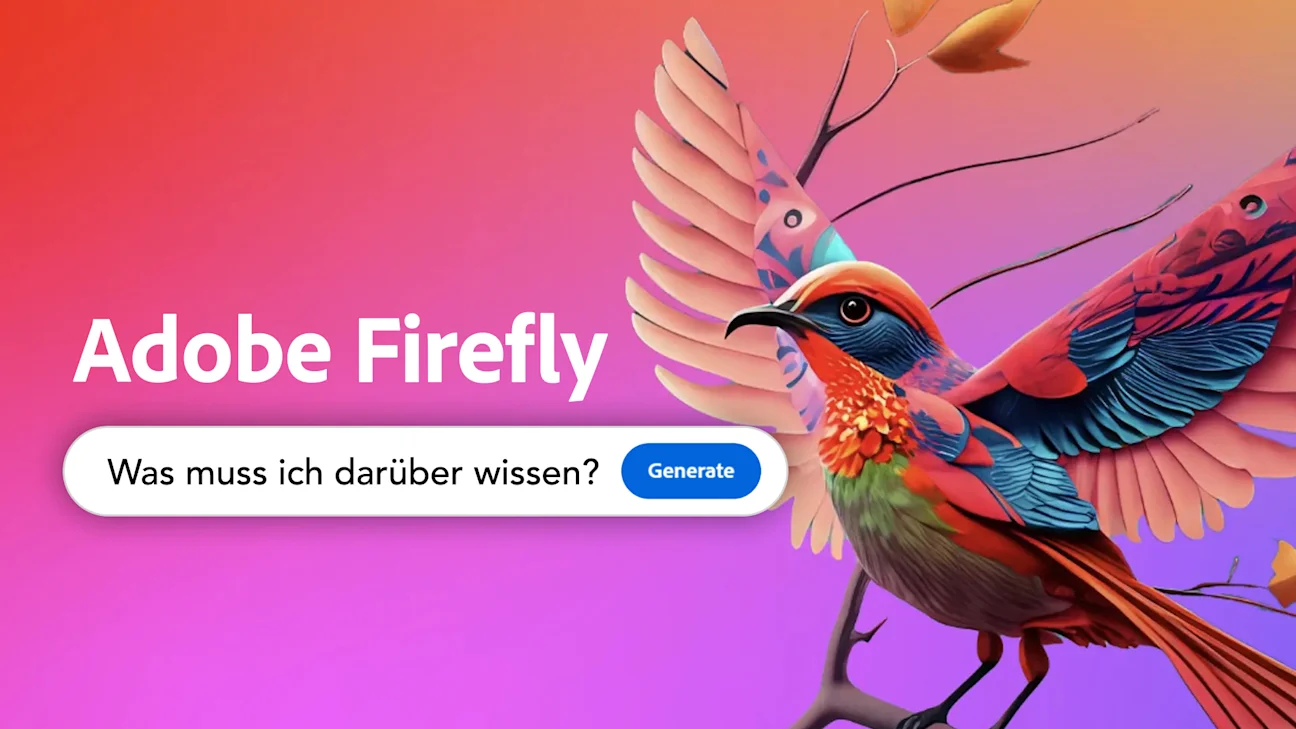
Adobe Firefly
این ابزار یکی از جدیدترین محصولات Adobe است که برای طراحیهای گرافیکی و تولید محتوا با کمک هوش مصنوعی توسعه یافته. Firefly توانایی تولید تصاویر، افکتها و حتی تبدیل متن به گرافیک را دارد.
ویژگیها:
- ساخت تصاویر با استفاده از ورودی متن (Text-to-Image).
- تنظیم سریع رنگبندیها و استایلها.
- مناسب برای طراحیهای تبلیغاتی و خلاقانه.
کاربردها:
اگر میخواهید یک تصویر خاص برای بنرتان بسازید، کافی است متن موردنظر را تایپ کنید تا Firefly طرح پیشنهادی را ارائه دهد.
Canva
Canva یک ابزار محبوب برای طراحیهای سریع و آسان است که حتی افراد مبتدی نیز میتوانند به راحتی از آن استفاده کنند.
ویژگیها:
- ارائه قالبهای متنوع برای بنرها، پوسترها، ویدئوها و غیره.
- امکاناتی برای انیمیشنسازی و ویرایش ویدئو.
- ابزار Magic Write (نویسندگی خلاق با هوش مصنوعی) برای تولید متون تبلیغاتی
کاربردها:
از Canva میتوانید برای ایجاد بنرهای جذاب با استفاده از قالبهای آماده و افزودن تصاویر دلخواه استفاده کنید.
Runway ML
این ابزار تمرکز ویژهای بر ساخت ویدئوهای خلاقانه دارد و از تکنیکهای هوش مصنوعی برای تدوین و تولید محتوای ویدئویی استفاده میکند.
- ویژگیها:
- ایجاد ویدئوهای حرفهای با استفاده از یادگیری ماشینی.
- حذف پسزمینه و تغییر صحنهها به طور خودکار.
- ابزارهایی برای ویرایش و افکتگذاری.
کاربردها:
اگر بخواهید یک تیزر جذاب و کوتاه برای محصولات خود تولید کنید، Runway ML به شما امکان میدهد تا بدون نیاز به تخصص فنی، ویدئوی حرفهای بسازید.

Synthesia
این ابزار به شما امکان میدهد تا ویدئوهایی با حضور آواتارهای انسانی بسازید.
ویژگیها:
- تولید ویدئوهای شخصی سازی شده با صدای طبیعی و چهرههای آواتاری.
- مناسب برای ساخت محتوای آموزشی و تبلیغاتی.
کاربردها:
میتوانید یک متن تبلیغاتی تهیه کنید و ابزار آن را به یک ویدئوی حرفهای تبدیل میکند که یک آواتار پیام شما را منتقل کند.

MidJourney
MidJourney یک ابزار مبتنی بر هوش مصنوعی برای تولید تصاویر خلاقانه است که میتواند برای طراحی بنرها و تصاویر گرافیکی خاص مورد استفاده قرار گیرد.
ویژگیها:
- تولید تصاویر خلاقانه بر اساس دستورات متنی.
- مناسب برای سبکهای خاص مانند هنری، فانتزی یا واقعگرایانه.
کاربردها:
میتوانید از MidJourney برای ایجاد تصاویر پسزمینه یا گرافیکهایی که در طراحی بنرتان استفاده میشود، بهره ببرید.
هر کدام از این ابزارها بسته به نیازتان میتوانند به شما کمک کنند.
مرحله به مرحله ساخت تیزر و بنر تبلیغاتی حرفه ای با هوش مصنوعی
در این بخش، قدم به قدم با شما همراه می شویم تا بدانید چطور باید از هر کدام از این ابزارها استفاده کنید.
چگونگی استفاده از Adobe Firefly
گام ۱: دسترسی به Adobe Firefly
- وارد وبسایت Adobe Firefly شوید.
- با استفاده از حساب کاربری Adobe خود وارد شوید. اگر حساب ندارید، میتوانید یک حساب رایگان ایجاد کنید.
- به پنل اصلی Adobe Firefly هدایت میشوید که انواع ابزارها و امکانات آن را نمایش میدهد.
گام ۲: انتخاب نوع طراحی
Adobe Firefly قابلیتهای متنوعی برای تولید محتوا ارائه میدهد. میتوانید با توجه به نیاز خود یکی از گزینههای زیر را انتخاب کنید:
- Text-to-Image: با تایپ کردن یک جمله، یک تصویر خلق کنید. مثال: اگر جملهای مثل “یک گربه کارتونی در حال خواندن کتاب” بنویسید، Firefly تصویری مطابق درخواست شما میسازد.
- Style Transfer: یک تصویر وارد کنید و استایل مورد نظر خود را اعمال کنید (مثلاً استایلهای هنری یا طراحی فانتزی).
- Text Effects: برای ایجاد افکتهای جذاب بر روی متن، مانند متن سهبعدی یا بافتهای خاص.
گام ۳: تنظیمات و ورودیها
- برای استفاده از قابلیت Text-to-Image، متن موردنظر خود را در کادر مربوطه وارد کنید.
- مثال: “یک منظره غروب آفتاب با کوههای برفی”.
- از بخش گزینهها (Settings)، پارامترهایی مانند سبک طراحی، رنگبندی و جزییات تصاویر را مشخص کنید.
- روی دکمه Generate کلیک کنید تا تصویر تولید شود.
گام ۴: ویرایش و سفارشی سازی
- پس از تولید تصویر، میتوانید از ابزارهای ویرایش داخلی Adobe Firefly استفاده کنید:
- تغییر در ترکیب رنگها.
- تنظیم ابعاد و برش تصویر.
- اضافه کردن افکتهای خاص.
- اگر نتیجه مطابق میل شما نبود، ورودی متنی را تغییر داده یا از گزینههای تنظیمات پیشرفته استفاده کنید.
گام ۵: دانلود و استفاده از طراحی
- پس از نهایی کردن طراحی، روی گزینه Download کلیک کنید و فرمت دلخواه (مانند PNG یا JPEG) را انتخاب کنید.
- فایل دانلودشده را میتوانید در پروژههای تبلیغاتی، بنرها، یا هر محتوای دیگر استفاده کنید.
نکات مهم برای استفاده بهتر از Adobe Firefly
- همیشه توضیحات دقیق و واضحی برای ورودی متنی خود ارائه دهید تا نتایج بهتر و دقیقتری دریافت کنید.
- اگر نیاز به طراحیهای پیچیدهتر دارید، ترکیب Firefly با ابزارهای Adobe دیگر مثل Photoshop یا Illustrator میتواند نتایج بینظیری ایجاد کند.
- این ابزار با استفاده از هوش مصنوعی همواره در حال بهروزرسانی است؛ بنابراین نسخههای جدیدتر ممکن است ویژگیهای بیشتری داشته باشند.
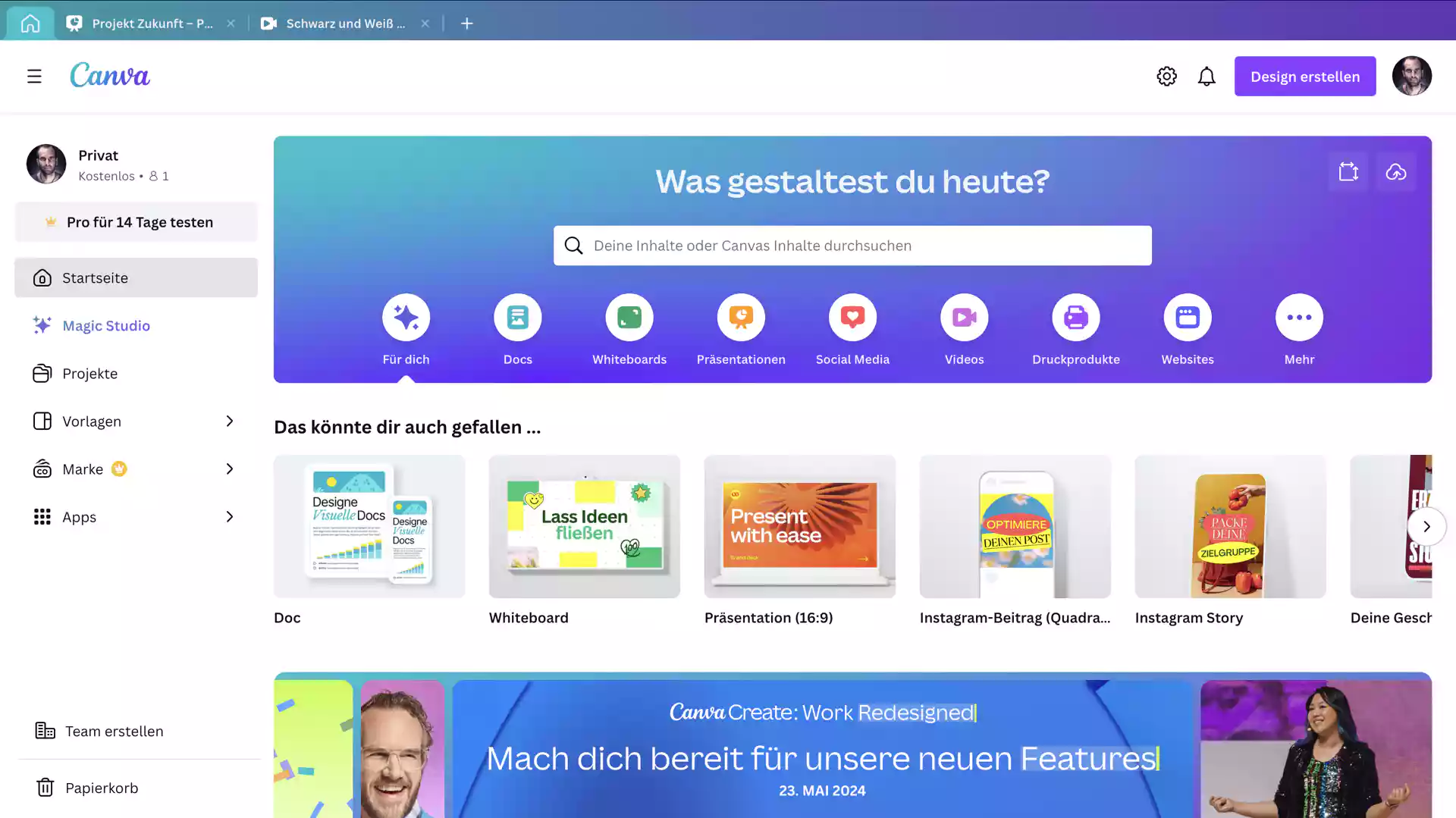
اگر قصد کار با برنامه Canva را دارید می توانید مراحل زیر را طی کنید:
چگونگی استفاده از Canva
گام ۱: ورود به Canva
- به وبسایت Canva بروید.
- وارد حساب کاربری خود شوید یا یک حساب کاربری جدید ایجاد کنید (برای استفاده از نسخه رایگان نیازی به پرداخت هزینه نیست).
- پس از ورود، به داشبورد اصلی دسترسی پیدا میکنید که در آن گزینههای متنوعی برای طراحی ارائه شده است.
گام ۲: انتخاب نوع طراحی
- در بخش بالایی صفحه، روی دکمه Create a design (ایجاد طراحی) کلیک کنید.
- از منوی ظاهرشده، نوع طراحی موردنظر خود را انتخاب کنید، مانند:
- Banner (بنر)
- Poster (پوستر)
- Video (ویدئو)
- یا گزینه Custom Size (ابعاد سفارشی) برای وارد کردن ابعاد خاص.
گام ۳: انتخاب قالب
- در سمت چپ صفحه، گزینه Templates (قالبها) را مشاهده میکنید.
- قالب موردنظر خود را بر اساس موضوع یا سبک انتخاب کنید.
- اگر قالب آمادهای نمیخواهید، میتوانید یک صفحه خالی را انتخاب کنید.
- روی قالب انتخابی کلیک کنید تا به صفحه طراحی اضافه شود.
گام ۴: سفارشیسازی طرح
- افزودن تصاویر:
- از منوی Uploads (بارگذاریها)، تصاویر یا لوگوی خود را آپلود کنید.
- پس از بارگذاری، آنها را به راحتی روی طراحی خود بکشید و رها کنید.
- ویرایش متنها:
- روی متنهای پیشفرض قالب کلیک کنید و محتوای خودتان را وارد کنید.
- میتوانید فونت، اندازه، رنگ، و محل قرارگیری متن را تغییر دهید.
- استفاده از عناصر گرافیکی:
- از منوی Elements (عناصر)، اشکال، آیکونها، خطوط، و افکتهای گرافیکی دیگر را اضافه کنید.
- تغییر رنگها:
- از منوی بالای صفحه، گزینه رنگ را انتخاب کنید و رنگ بخشهای مختلف طراحی را تغییر دهید.
گام ۵: افزودن انیمیشنها (برای ویدئوها)
- اگر در حال طراحی یک ویدئو هستید، به بخش Animate (انیمیشن) بروید.
- روی هر عنصر کلیک کنید و از منوی ظاهرشده انیمیشن دلخواه خود را انتخاب کنید.
- میتوانید سرعت و نوع حرکت انیمیشن را تغییر دهید.
گام ۶: پیشنمایش و اصلاحات
- برای مشاهده نتیجه، روی گزینه Preview (پیشنمایش) کلیک کنید.
- اگر نیاز به ویرایش دارید، تغییرات لازم را اعمال کنید.
گام ۷: دانلود و اشتراکگذاری
- وقتی طراحی شما کامل شد، روی دکمه Download در بالای صفحه کلیک کنید.
- فرمت مورد نظر خود (مثل PNG، JPG، یا MP4) را انتخاب کنید و فایل را دانلود کنید.
- طراحی را میتوانید در شبکههای اجتماعی، وبسایت یا دیگر پلتفرمها منتشر کنید.
نکات کاربردی برای استفاده بهتر از Canva
- از قابلیتهای هوش مصنوعی Canva مثل Magic Write برای تولید متنهای خلاقانه بهره بگیرید.
- اگر از نسخه پولی (Canva Pro) استفاده کنید، به آرشیو گستردهتری از عناصر گرافیکی و قابلیت حذف پسزمینه دسترسی دارید.
- برای طراحیهای هماهنگ، از Brand Kit در Canva Pro برای مدیریت رنگها، فونتها و لوگوی برند خود استفاده کنید.
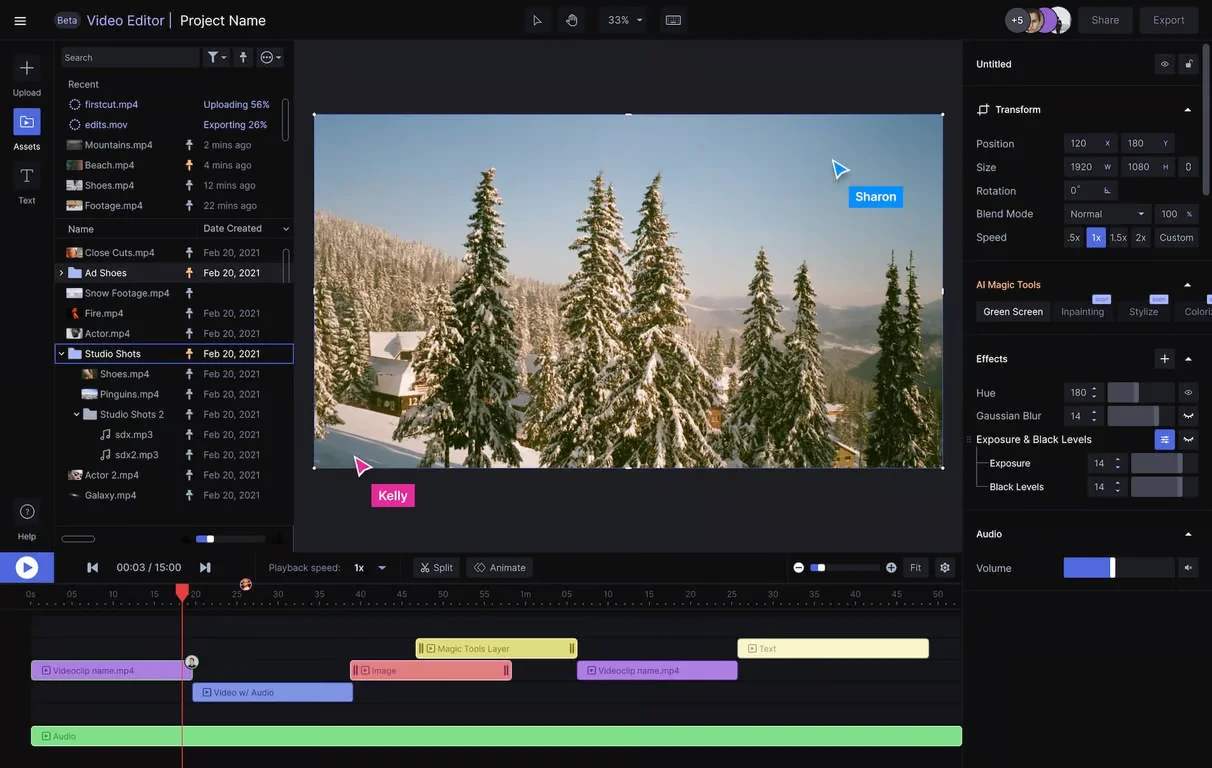
شاید بخواهید از ابزار Runway ML استفاده کنید. در این بخش مراحل استفاده از این ابزار را آموزش داده ایم:
چگونگی استفاده از Runway ML
گام ۱: دسترسی به Runway ML
- به وبسایت Runway ML بروید.
- یک حساب کاربری ایجاد کنید یا اگر حساب دارید، وارد شوید.
- پس از ورود، به داشبورد اصلی هدایت میشوید که انواع ابزارها و مدلهای موجود را نمایش میدهد.
گام ۲: انتخاب پروژه یا مدل
- از صفحه اصلی، روی گزینه New Project (پروژه جدید) کلیک کنید.
- انتخاب کنید که از چه نوع ابزاری میخواهید استفاده کنید. برخی از ابزارهای محبوب شامل:
- Text-to-Video: تولید ویدئو بر اساس توضیحات متنی.
- Green Screen: حذف پسزمینه ویدئوها.
- Image-to-Video: تبدیل تصاویر به کلیپهای متحرک.
- ابزار یا مدل موردنظر خود را انتخاب کنید تا وارد محیط طراحی شوید.
گام ۳: بارگذاری منابع اولیه
- اگر قصد دارید محتوای ویدئوی خود را بر اساس فایلهای موجود ایجاد کنید:
- روی گزینه Upload Assets کلیک کنید.
- تصاویر، ویدئوها یا فایلهای صوتی خود را بارگذاری کنید.
- اگر از قابلیت تولید ویدئو با متن (Text-to-Video) استفاده میکنید، متن توضیحی خود را وارد کنید. مثال: “ساخت یک ویدئوی تبلیغاتی از طبیعت با افکتهای سینمایی”.
گام ۴: تنظیمات و ویرایش
- پس از تولید یا بارگذاری ویدئو، ابزارهای ویرایشی متنوعی در اختیارتان است:
- افزودن افکتها: از منوی Effects، افکتهای مختلف مانند Blur (محو) یا Color Grading (تنظیم رنگ) را انتخاب کنید.
- حذف پسزمینه: اگر نیاز دارید پسزمینه ویدئو حذف شود، از ابزار Green Screen استفاده کنید. برای این کار، ویدئوی خود را انتخاب کرده و به راحتی پسزمینه را جایگزین کنید.
- تنظیم سرعت: سرعت پخش ویدئو را با گزینه Adjust Speed تغییر دهید.
- تمام ویرایشها به صورت بلادرنگ (Real-time) اعمال میشوند، بنابراین میتوانید نتیجه را فوراً مشاهده کنید.
گام ۵: افزودن موسیقی یا صدا
- از منوی Audio، یک فایل صوتی یا موسیقی اضافه کنید.
- فایل صوتی را در تایملاین قرار دهید و طول یا حجم آن را تنظیم کنید.
گام ۶: پیشنمایش و اصلاحات
- با کلیک بر روی گزینه Play، پیشنمایش ویدئوی نهایی را ببینید.
- اگر نیاز به تغییرات دارید، به راحتی به مرحله ویرایش بازگردید و اصلاحات لازم را اعمال کنید.
گام ۷: ذخیره و دانلود
- وقتی پروژه شما کامل شد، روی دکمه Export (خروجی) کلیک کنید.
- فرمت و کیفیت خروجی خود را انتخاب کنید (مانند MP4 با کیفیت 1080p).
- فایل خروجی را دانلود کنید و آماده استفاده در کمپینهای تبلیغاتی یا هر پلتفرم دیگری باشید.
نکات کاربردی برای استفاده بهتر از Runway ML
- اگر از نسخه پولی Runway ML استفاده کنید، به مدلها و ابزارهای پیشرفتهتر و خروجی باکیفیتتر دسترسی خواهید داشت.
- برای تولید محتواهای منحصربهفرد، میتوانید ابزارهای مختلف Runway ML را با هم ترکیب کنید (مانند Text-to-Video و Green Screen).
- حتماً پیش از دانلود، پروژه را بررسی کنید تا از رفع تمام خطاها مطمئن شوید.
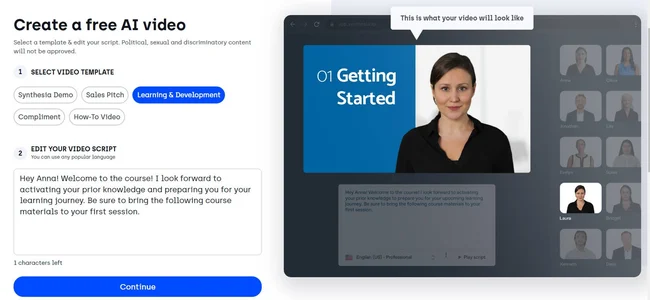
اگر از همه ابزارهای بالا بگذرید، می توانید Synthesia را انتخاب کنید. در این بخش نحوه استفاده از این ابزار بصورت کامل آموزش داده شد است:
چگونگی استفاده از Synthesia
گام ۱: دسترسی به Synthesia
- به وبسایت Synthesia بروید.
- یک حساب کاربری ایجاد کنید یا اگر حساب دارید، وارد شوید.
- پس از ورود، به داشبورد اصلی هدایت میشوید که امکانات متنوع ابزار را نمایش میدهد.
گام ۲: ایجاد پروژه جدید
- روی گزینه Create Video (ایجاد ویدئو) کلیک کنید.
- صفحهای باز میشود که در آن میتوانید تنظیمات پروژه جدید خود را انجام دهید، از جمله:
- انتخاب زبان و گویش (Synthesia از زبانهای مختلفی پشتیبانی میکند).
- انتخاب آواتار (شخصیتی که متن شما را ارائه خواهد کرد).
گام ۳: تنظیمات اولیه و انتخاب آواتار
- از بخش Avatars (آواتارها)، شخصیت موردنظر خود را انتخاب کنید. این آواتارها پیشفرض هستند و میتوانید آنها را برای اهداف تبلیغاتی یا آموزشی شخصیسازی کنید.
- اگر بخواهید آواتار اختصاصی داشته باشید (مثل یک شخصیت با چهره خودتان)، میتوانید از خدمات پیشرفته Synthesia استفاده کنید.
گام ۴: وارد کردن متن
- به بخش Script بروید و متن موردنظر خود را وارد کنید. این متن همان چیزی است که آواتار شما بیان خواهد کرد.
- حتماً متن را دقیق و واضح وارد کنید.
- از قابلیتهای پیشرفته استفاده کنید تا لحن (tone) و سرعت بیان (speed) را تنظیم کنید.
- میتوانید از ابزارهای داخلی Synthesia برای ترجمه یا اصلاح متن خود بهره ببرید.
گام ۵: انتخاب پسزمینه و عناصر بصری
- از بخش Backgrounds (پسزمینهها)، یک پسزمینه مناسب برای ویدئو انتخاب کنید:
- میتوانید از پسزمینههای آماده استفاده کنید.
- یا تصویر دلخواه خود را آپلود کنید.
- از منوی Elements (عناصر)، نمودارها، تصاویر و متنهای اضافه را برای غنیتر کردن ویدئو وارد کنید.
گام ۶: تنظیمات نهایی
- افکتهای اضافی را تنظیم کنید:
- اضافه کردن موسیقی پسزمینه از بخش Audio.
- اعمال جلوههای تصویری (Visual Effects) برای زیباتر کردن ویدئو.
- پیشنمایش (Preview) پروژه را مشاهده کنید تا از کیفیت ویدئو مطمئن شوید.
گام ۷: دانلود و انتشار
- وقتی ویدئو آماده شد، روی گزینه Generate Video کلیک کنید.
- صبر کنید تا ویدئو پردازش و تولید شود.
- فایل نهایی را دانلود کنید (معمولاً در فرمت MP4) و آماده استفاده در پلتفرمهای مختلف مثل شبکههای اجتماعی یا وبسایت باشد.
نکات کاربردی برای استفاده بهتر از Synthesia
- Synthesia از زبانهای مختلف پشتیبانی میکند، بنابراین مطمئن شوید که زبان و گویش انتخابی با مخاطب هدف شما همخوانی دارد.
- برای حرفهایتر شدن ویدئوها، از تصاویر یا ویدئوهای مرتبط به عنوان پسزمینه استفاده کنید.
- اگر به قابلیتهای پیشرفته نیاز دارید (مانند آواتار سفارشی)، میتوانید نسخه حرفهای (Paid Plan) را بررسی کنید.
اگر هیچ کدام از این ابزارها باب میل شما نبود، می توانید آخرین گزینه را انتخاب و با اراده ای محکم مراحل زیر را انجام دهید:
چگونگی استفاده از MidJourney
گام ۱: ایجاد حساب کاربری در Discord
- به وبسایت Discord بروید.
- روی گزینه Sign Up کلیک کنید و یک حساب کاربری ایجاد کنید.
- پس از ثبتنام، میتوانید از نسخه تحت وب یا اپلیکیشن Discord استفاده کنید.
گام ۲: دسترسی به سرور MidJourney
- به وبسایت MidJourney بروید.
- روی گزینه Join the Beta کلیک کنید.
- با استفاده از حساب Discord خود وارد شوید. این کار شما را به سرور MidJourney در Discord متصل میکند.
- پس از ورود، به کانالهای عمومی مانند #newbies دسترسی خواهید داشت.
گام ۳: تولید تصویر با استفاده از دستورات
- در یکی از کانالهای عمومی (مانند #newbies)، دستور /imagine را تایپ کنید.
- پس از تایپ دستور، یک فاصله بزنید و توضیحات خود را وارد کنید. مثال:
/imagine a futuristic city in the sky with flying cars and neon lights. - دکمه Enter را بزنید و چند لحظه صبر کنید تا ربات MidJourney تصویر مربوط به توضیحات شما را تولید کند.
گام ۴: ویرایش و ارتقاء تصاویر
- پس از تولید تصویر، چهار گزینه برای شما نمایش داده میشود:
- U1، U2، U3، U4: برای ارتقاء (Upscale) یکی از تصاویر تولیدشده.
- V1، V2، V3، V4: برای ایجاد نسخههای مختلف از یکی از تصاویر.
- روی گزینه موردنظر کلیک کنید تا تغییرات اعمال شود.
گام ۵: دانلود تصاویر
- پس از ارتقاء تصویر، روی آن کلیک کنید تا بزرگتر شود.
- روی تصویر راست کلیک کرده و گزینه Save Image As را انتخاب کنید تا آن را ذخیره کنید.
نکات کاربردی برای استفاده بهتر از MidJourney
- توضیحات دقیق و جزئی وارد کنید تا نتایج بهتری دریافت کنید.
- اگر به قابلیتهای پیشرفتهتر نیاز دارید، میتوانید اشتراک پولی MidJourney را خریداری کنید.
- از کانالهای عمومی برای دریافت ایده و الهام از دیگر کاربران استفاده کنید.
حرف آخر
استفاده از هوش مصنوعی در خلق تیزرها و بنرهای تبلیغاتی حرفهای، انقلابی در دنیای تبلیغات ایجاد کرده است. با استفاده از ابزارهایی مانند Adobe Firefly، Canva، Runway ML، Synthesia و MidJourney، شما میتوانید محتوایی جذاب، خلاقانه و با کیفیت تولید کنید که نه تنها مخاطبان را جذب کند، بلکه نیازهای کسبوکارتان را نیز به بهترین شکل برآورده سازد. این ابزارها با ارائه امکانات پیشرفته و فرآیندهای ساده، حتی برای کاربران مبتدی نیز قابل دسترسی هستند.
با بهرهگیری از این تکنولوژیهای مدرن، دیگر محدودیتی برای خلاقیت وجود ندارد. آنچه اهمیت دارد، ایدههای شما و نحوه استفاده از این ابزارها برای تحقق اهداف تبلیغاتیتان است. پس با جسارت به دنیای هوش مصنوعی وارد شوید و محتوایی بسازید که شایستهی کیفیت و ارزشی است که کسبوکار شما ارائه میدهد.
- آموزش Claude Code؛ ۱۵ نکته و ترفند برای استفاده حرفهای
 در این آموزش Claude Code قرار نیست فقط با مفهوم این ابزار آشنا شوید. هدف این است که از استفاده معمولی عبور کنیم و به سراغ روشهایی برویم که باعث میشوند Claude Code دقیقتر، سریعتر و قابلکنترلتر کار کند. اگر تازه با Claude Code آشنا شدهاید، احتمالاً اولین سؤالتان این است که چطور باید از
 - آموزش اتصال Claude Code به ترمینال 💎 نصب، راهاندازی و استفاده از کلود کد
 اگر میخواهید هوش مصنوعی را از حالت یک چت ساده خارج کنید و آن را مستقیماً وارد محیط برنامهنویسی خود کنید، اتصال Claude Code به ترمینال یکی از کاربردیترین راهکارهاست. Claude Code یک ابزار هوش مصنوعی برای کار با کد است که در محیط خط فرمان اجرا میشود و میتواند ساختار پروژه را بررسی کند،
 - مدیریت نظرات منفی مشتریان؛ چگونه مشتری ناراضی را به مشتری وفادار تبدیل کنیم؟
 مدیریت نظرات منفی مشتریان دیگر یک کار جانبی برای کسبوکارها نیست؛ بلکه بخشی مهم از مدیریت اعتبار، فروش و رابطه با مشتری است. هیچ کسبوکاری، حتی با بهترین محصول و حرفهایترین خدمات، از نارضایتی مشتری در امان نیست. گاهی یک محصول مطابق انتظار مشتری نیست، سفارشی با تأخیر میرسد، پاسخ پشتیبانی دیر داده میشود یا
 - دیجیتالی کردن کسب و کار سنتی | ۵ فرمول طلایی ناگفته
 دنیای امروز با دنیایی که حتی ۵ سال پیش بود، زمین تا آسمان متفاوت است. اگر صاحب یک فروشگاه، کارگاه یا هر نوع کسبوکار خدماتی هستید، حتماً متوجه شدهاید که مشتریان شما دیگر فقط در خیابانها پرسه نمیزنند؛ آنها در گوگل، اینستاگرام و یوتیوب در حال جستوجو هستند. در واقع، دیجیتالی کردن کسب و کار
 - چکلیست سلامت سایت فروشگاهی وردپرس؛ ۱۰ بررسی ضروری برای سرعت و سئو
 آیا میدانید که یک تاخیر یکثانیهای در بارگذاری صفحات سایت فروشگاهی شما، میتواند منجر به کاهش قابلتوجه نرخ تبدیل شود؟ اگر مدیر یک فروشگاه آنلاین هستید، چکلیست سلامت سایت فروشگاهی تنها یک ابزار برای نظمدهی نیست؛ بلکه نبض حیات بیزینس شماست. یک سایت بیمار، نه تنها کاربران را فراری میدهد، بلکه در دیدگاه موتورهای جستوجو
 - میکرو برندینگ چیست؟ انواع میکرو برندینگ + برندسازی برای کسب و کارهای کوچک
 در دنیایی که غولهای تجاری با بودجههای میلیاردی بازار را تسخیر کردهاند، سوالی که ذهن هر کارآفرین و مدیر بازاریابی را درگیر میکند این است: «چگونه میتوانیم دیده شویم؟» اما حقیقت چیزی متفاوت است. اگر میخواهید بدانید در دنیای مدرن بازاریابی، میکرو برندینگ چیست و چگونه میتواند با کمترین هزینه، بیشترین تأثیر را بر ذهن