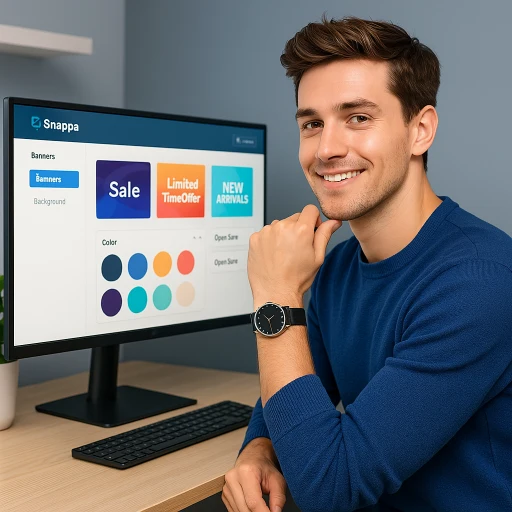
طراحی بنر تبلیغاتی با Snappa بسیار جذاب است. این برنامه با ارائه قالبهای آماده، تصاویر استوک داخلی و رابط کاربری drag-and-drop، طراحی بنر تبلیغاتی را به سرعتی مثالزدنی میرساند. ابزار auto-resize و ویرایشگر متن یکپارچه مراحل پیچیده را حذف میکند و تنها با چند کلیک میتوانید ابعاد، رنگ و فونت را تنظیم کنید. خروجی بهصورت خودکار برای وب بهینه شده و حجم پایین میآید تا بنر آماده انتشار در شبکههای اجتماعی و وبسایتها باشد. این قابلیتها به شما امکان میدهد در عرض چند دقیقه طرحی حرفهای و جذاب خلق کنید.
فهرست مطالب
- چرا انتخاب Snappa برای طراحی بنر؟
- گام ۱: ثبتنام و ورود به حساب کاربری
- گام ۲: راهاندازی فضای کاری
- گام ۳: انتخاب ابعاد و قالب مناسب
- گام ۴: بارگذاری لوگو و تصاویر برند
- گام ۵: ویرایش متن و انتخاب فونت
- گام ۶: هماهنگی رنگها و استایل
- گام ۷: افزودن افکتها و المانهای بصری
- گام ۸: ذخیرهسازی و تنظیم خروجی
- گام ۹: تست بنر و بررسی سرعت بارگذاری
- گام ۱۰: انتشار و اشتراکگذاری
- جمعبندی و نکات تکمیلی
چرا انتخاب Snappa برای طراحی بنر؟
برنامه های زیادی برای طراحی بنرهای تبلیغاتی استفاده می شوند. Pixlr, Glorify و … . حتی می توانید از ابزارهای آنلاین برای طراحی بنر تبلیغاتی استفاده کنید. اما طراحی بنر تبلیغاتی با Snappa می تواند برای شما تجربه ای سریع را خلق کند. چهار دلیل زیر می تواند شما را قانع کند:
- Snappa محیط کاربری ساده و مینیمال دارد که در چند ثانیه قابل یادگیری است.
- بیش از ۵۰ قالب حرفهای در دستهبندیهای مختلف دارد که تنها با یک کلیک برای هر پلتفرم (فیسبوک، اینستاگرام، وبسایت و…) آماده میشوند.
- کتابخانه داخلی تصاویر و آیکونها دسترسی به هزاران تصویر استوک و آیکون رایگان در فضاهای کاری Snappa باعث میشود نیازی به جستجوی جداگانه و دانلود فایلهای خارجی نداشته باشید و درنهایت خروجی با کیفیت بالا (PNG/SVG/JPG) و قابلیت تنظیم ابعاد بهصورت دلخواه.
- امکانات داخلی برای بهینهسازی حجم تصویر و سازگاری با استانداردهای وب.
- ابزار Auto-Resize هوشمند با قابلیت تغییر همزمان ابعاد بنر برای چند پلتفرم مختلف، در عرض چند ثانیه نسخههای استاندارد را تولید کنید بدون اینکه هر بار از صفر طراحی کنید.
- ویرایشگر Drag-and-Drop بدون پیچیدگی جابجایی المانها، تغییر اندازه یا جایگزینی فونت و رنگ تنها با کشیدن و رها کردن انجام میشود و نیازی به منوهای تو در تو ندارید.
- ذخیرهسازی ابری و دسترسی آنی فایلهایتان روی فضای ابری Snappa ذخیره میشوند و از هر دستگاهی میتوانید بلافاصله ادامه طراحی را انجام دهید؛ دیگر زمان صرف انتقال فایل یا بارگذاری طولانی نمیشود.
- Auto-save و تاریخچه نسخهها هر تغییر بهصورت خودکار ذخیره میشود و امکان بازگشت به نسخههای قبلی وجود دارد تا در صورت اشتباه نیازی به شروع دوباره نباشد.
- همکاری تیمی و اشتراک پروژه دعوت از همکاران به پروژه و نظرگذاری روی بنر، بدون نیاز به ارسال ایمیل یا دانلود دستی، به پیشبرد سریعتر کار کمک میکند.
- خروجی بهینهشده برای وب و شبکههای اجتماعی Snappa بهطور خودکار حجم تصاویر را فشرده و برای وب یا شبکههای اجتماعی بهینه میکند تا در زمان آپلود یا لودینگ مخاطب، تاخیر وجود نداشته باشد.
مراحل طراحی بنر تبلیغاتی با Snappa
در این بخش گام به گام، مراحل ساخت بنر تبلیغاتی با Snappa را می آموزیم. سیستم خود را روشن کنید و آماده طراحی شوید:
گام ۱: ثبتنام و ورود به حساب کاربری
برای شروع:
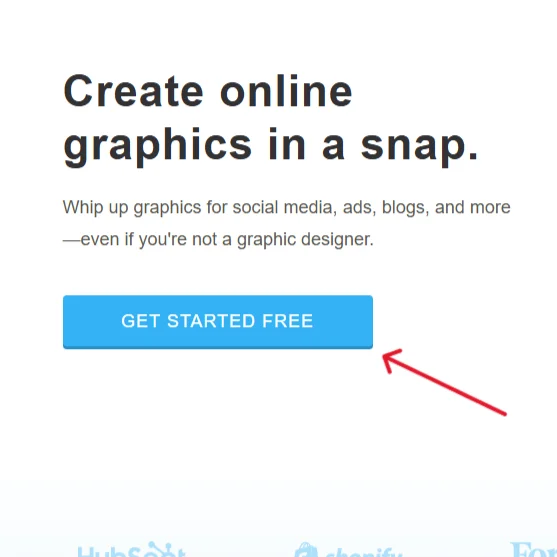
- به آدرس https://snappa.com بروید.
- روی دکمه Get Started Free کلیک کنید.
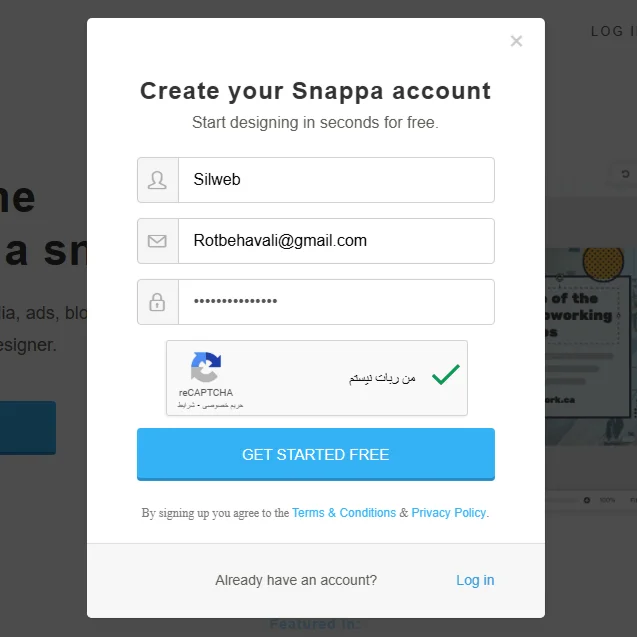
- ایمیل معتبر خود را وارد و یک پسورد امن انتخاب کنید.
- لینک تأیید ایمیل را باز کرده و حساب را فعال کنید.
- مجدداً به صفحه Snappa بازگشته و با همان ایمیل وارد شوید.
نکته کلیدی: برای دسترسی به قالبهای بیشتر و قابلیت ذخیرهسازی ابرداده، بهتر است حساب رایگان را به نسخه Pro ارتقا دهید.
گام ۲: راهاندازی فضای کاری
پس از ورود:
- منوی بالای صفحه گزینه Create New را نشان میدهد.
- روی آن کلیک کنید و نوع بنر (Social Media, Display Ads و…) را انتخاب کنید.
- یک نام دلخواه برای پروژه بنویسید تا در داشبورد قابل شناسایی باشد.
- مطمئن شوید تنظیمات DPI روی 72 قرار دارد تا حجم نهایی بهینه باشد.
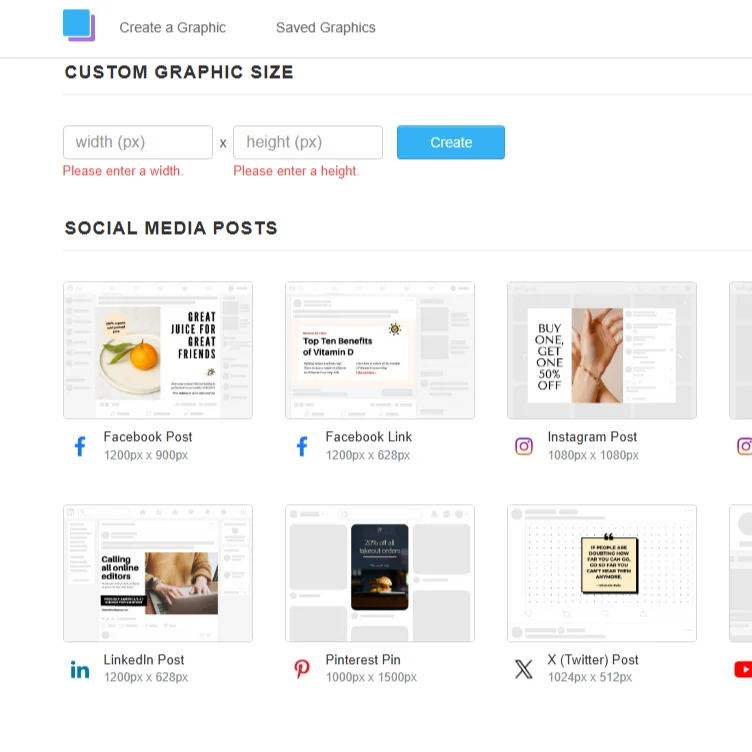
گام ۳: انتخاب ابعاد و قالب مناسب
Snappa بیش از ۵۰ قالب استاندارد دارد:
- در ستون سمت چپ روی Templates کلیک کنید.
- با فیلتر جستجو ابعاد مورد نظر (مثلا 1200×628 برای فیسبوک) را پیدا کنید.
- قالب مدنظر را کلیک و به محیط ویرایش منتقل کنید.
نکته: اگر بهدنبال طرح مینیمال هستید، از دستهبندی Simple استفاده کنید تا سرعت و شفافیت طرح بالا برود.
گام ۴: بارگذاری لوگو و تصاویر برند
برای حفظ هویت بصری:
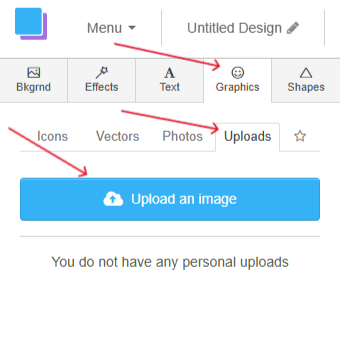
- روی Uploads در نوار ابزار کلیک کنید.
- لوگو و تصاویر PNG/PNG-24 با پسزمینه شفاف را بارگذاری کنید.
- برای هر فایل یک برچسب (Tag) بگذارید تا در پروژههای بعدی سریعتر پیدایش کنید.
- لوگو را در یک لایه بالایی قرار دهید و اندازه آن را با drag & drop تنظیم کنید.
گام ۵: ویرایش متن و انتخاب فونت
یک بنر جذاب نیاز به متن قوی دارد:
- ابزار Text را انتخاب کنید.
- تیتر اصلی (Headline) را اضافه کنید و فونتهای رایگان گوگل (مانند Montserrat یا Lato) را امتحان کنید.
- برای زیرتیتر (Subheading) از فونت فارسی مناسب (مثل ایرانسنس) استفاده کنید.
- فاصله خطوط (Line Height) را طوری تنظیم کنید که خوانایی حفظ شود.
- از ویژگی Text Effects برای سایه یا برجستهسازی کلمات کلیدی بهرهمند شوید.
گام ۶: هماهنگی رنگها و استایل
رنگبندی درست:
- از پالت رنگ برند خود استفاده کنید تا تعامل بصری حفظ شود.
- با ابزار قطرهچکان (Eyedropper) رنگها را دقیقا برداشت کنید.
- برای القای حس پویایی، یک رنگ تند بهعنوان accent color درنظر بگیرید.
- مطمئن شوید کنتراست متن با پسزمینه حداقل ۴.۵:۱ باشد (استاندارد WCAG).
پیشنهاد می کنیم: 5 راز عجیب روانشناسی رنگ در تبلیغات اینترنتی
گام ۷: افزودن افکتها و المانهای بصری
برای جذابیت بیشتر:
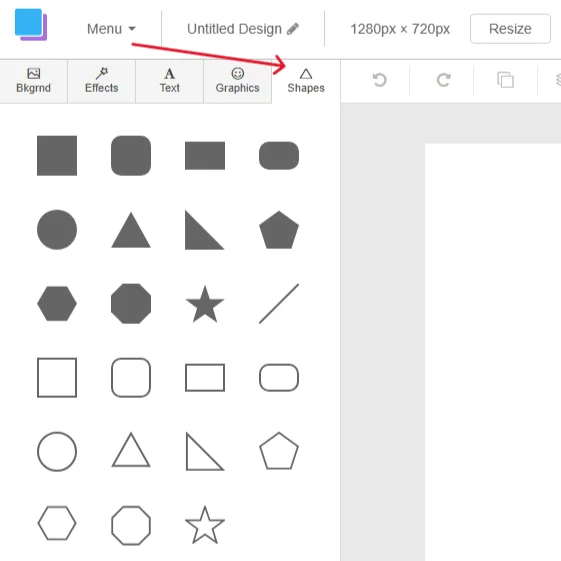
- المانهای آماده (Icons, Shapes) را از کتابخانه Snappa وارد کنید.
- از افکتهای Blur و Drop Shadow بهصورت ملایم استفاده کنید تا المانها از پسزمینه جدا شوند.
- برای تاکید روی CTA (دکمه فراخوان)، از ترکیب انیمیشنهای CSS-Ready که در Snappa Export میشوند بهره ببرید.
گام ۸: ذخیرهسازی و تنظیم خروجی
بعد از تکمیل طراحی:
- گزینه Download را از بالا سمت راست صفحه انتخاب کنید.
- فرمت خروجی (PNG یا JPG) را بسته به هدف انتخاب کنید.
- برای بنرهای وب، گزینه Optimize for Web را فعال کنید.
- نام فایل را با استاندارد SEO بنویسید، مثلا:
banner-snappa-speed.jpg.
گام ۹: تست بنر و بررسی سرعت بارگذاری
بهینهسازی نهایی:
- با ابزار Google PageSpeed Insights، سرعت لود تصویر را بسنجید.
- حجم نهایی باید زیر 100 کیلوبایت باشد.
- اگر تصویر سنگین بود، یکبار دیگر با کیفیت ۸۰ تا ۹۰ درصد خروجی بگیرید یا با ابزارهایی مانند Convert Image Online حجم را تا 70 درصد کاهش دهید.
- مطمئن شوید تگ alt در HTML حاوی کلمه کلیدی مثلا «طراحی بنر تبلیغاتی با Snappa» باشد.
گام ۱۰: انتشار و اشتراکگذاری
برای بیشترین دسترسی:
- بنر را در شبکههای اجتماعی آپلود کرده و در توضیحات از هشتگهای مرتبط (#Snappa #بنر_تبلیغاتی) استفاده کنید.
- در وبسایت یا بلاگ خود از تگ
<img src="…" alt="…">با متن توصیفی بهرهمند شوید. - در کمپینهای ایمیلی حجم بنر را تا 50 کیلوبایت کاهش دهید تا ایمیل بهخوبی لود شود.
جمعبندی و نکات تکمیلی
با رعایت این مراحل، میتوانید در وقت خود صرفهجویی کرده و بنرهای تبلیغاتی حرفهای تولید کنید. طراحی بنر تبلیغاتی با Snappa می تواند بسیار هیجان زده تان کند چون می توانید با سرعت بیشتری بنرهای بیشتری بسازید.
امیدواریم این مقاله برایتان راهگشا بوده باشد. به امید روزهای پر بازدید و پر پول برای شما.
- آموزش Claude Code؛ ۱۵ نکته و ترفند برای استفاده حرفهای
 در این آموزش Claude Code قرار نیست فقط با مفهوم این ابزار آشنا شوید. هدف این است که از استفاده معمولی عبور کنیم و به سراغ روشهایی برویم که باعث میشوند Claude Code دقیقتر، سریعتر و قابلکنترلتر کار کند. اگر تازه با Claude Code آشنا شدهاید، احتمالاً اولین سؤالتان این است که چطور باید از
 - آموزش اتصال Claude Code به ترمینال 💎 نصب، راهاندازی و استفاده از کلود کد
 اگر میخواهید هوش مصنوعی را از حالت یک چت ساده خارج کنید و آن را مستقیماً وارد محیط برنامهنویسی خود کنید، اتصال Claude Code به ترمینال یکی از کاربردیترین راهکارهاست. Claude Code یک ابزار هوش مصنوعی برای کار با کد است که در محیط خط فرمان اجرا میشود و میتواند ساختار پروژه را بررسی کند،
 - مدیریت نظرات منفی مشتریان؛ چگونه مشتری ناراضی را به مشتری وفادار تبدیل کنیم؟
 مدیریت نظرات منفی مشتریان دیگر یک کار جانبی برای کسبوکارها نیست؛ بلکه بخشی مهم از مدیریت اعتبار، فروش و رابطه با مشتری است. هیچ کسبوکاری، حتی با بهترین محصول و حرفهایترین خدمات، از نارضایتی مشتری در امان نیست. گاهی یک محصول مطابق انتظار مشتری نیست، سفارشی با تأخیر میرسد، پاسخ پشتیبانی دیر داده میشود یا