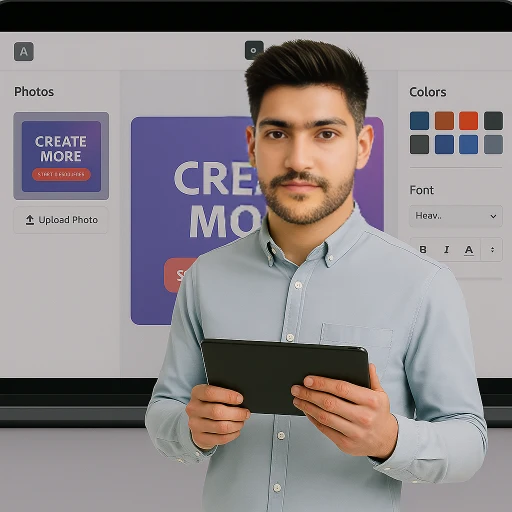
در این مقاله 7 گام طراحی بنر تبلیغاتی حرفه ای با Adobe Spark را بهصورت قدمبهقدم از ثبتنام تا انتخاب قالب مناسب و تنظیم ابعاد تا افزودن تصویر و لوگو، ویرایش متنهای کلیدی، سفارشیسازی رنگ و فونت و در نهایت دانلود و اشتراکگذاری بنر با بالاترین کیفیت، همه نکات لازم را میآموزید. در کنار آموزش عملی، نکات حرفهای برای افزایش جذابیت بصری، بهینهسازی فایل برای وب و هدایت مخاطب به اقدام (CTA) قرار دارد تا بتوانید کمپینهای تبلیغاتی قدرتمند و مؤثری خلق کنید.
فهرست مطالب
- چرا Adobe Spark برای طراحی بنر تبلیغاتی؟
- مراحل طراحی بنر تبلیغاتی حرفه ای با Adobe Spark
- گام 1: ورود یا ثبتنام در Adobe Spark
- گام 2: انتخاب قالب (Template) بنر
- گام 3: تنظیم سایز و ابعاد بنر
- گام 4: افزودن تصویر و لوگوی برند
- گام 5: درج و ویرایش متن تبلیغاتی
- گام 6: سفارشیسازی رنگ، فونت و چیدمان
- گام 7: پیشنمایش، دانلود و اشتراکگذاری
- نکات حرفهای برای افزایش اثرگذاری بنر
- جمعبندی و چالشهای بعدی
چرا طراحی بنر تبلیغاتی حرفه ای با Adobe Spark؟
دلایل بسیاری وجود دارد که Adobe Spark را به یکی از بهترین برنامه ها برای طراحی بنر تبلیغاتی حرفه ای تبدیل کرده است. اما 4 مورد از اصلی ترین آن ها را در زیر شرح داده ایم:
- سادگی و سرعت: بدون نیاز به نصب نرمافزارهای سنگین، در مرورگر یا اپ موبایل شروع به طراحی کنید.
- قالبهای آماده: دهها قالب حرفهای (Templates) مخصوص تبلیغات دیجیتال در اختیار شماست.
- هماهنگی با برند: امکان بارگذاری لوگو، پالت رنگ و فونت اختصاصی برند (Brand Kit)
- خروجیهای بهینهشده: دانلود بنر در فرمت PNG، JPEG یا PDF با کیفیت مناسب برای شبکههای اجتماعی و وبسایت.
در نتیجه، طراحی بنر تبلیغاتی حرفه ای با Adobe Spark هم برای تازهکارها و هم برای گرافیستهای حرفهای یک گزینه بهصرفه و سریع است.
مراحل طراحی بنر تبلیغاتی حرفه ای با Adobe Spark
در این بخش مراحل گام به گام طراحی بنر تبلیغاتی حرفه ای با Adobe Spark آورده شده است:
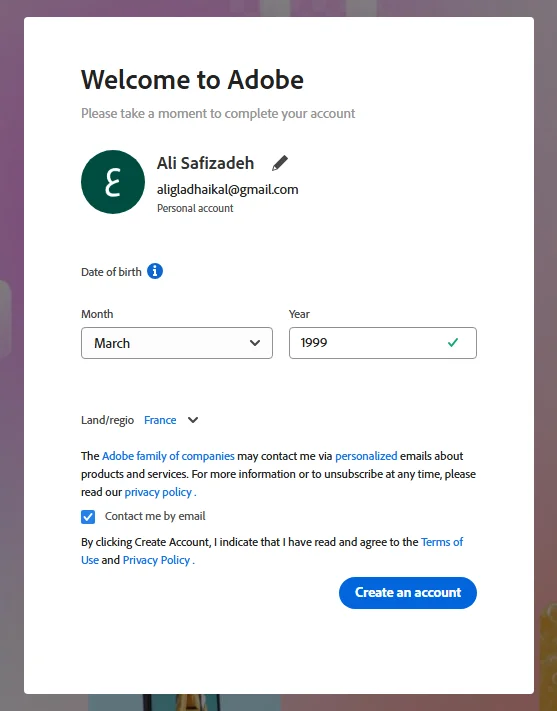
گام 1: ورود یا ثبتنام در Adobe Spark
مرورگر خود را باز کنید و به آدرس spark.adobe.com مراجعه کنید.
در گوشهی بالا سمت راست روی Sign In کلیک نمایید.
اگر حساب Adobe ندارید، دکمه Create an account یا ایجاد حساب کاربری را بزنید و با ایمیل یا حساب گوگل/فیسبوک ثبتنام کنید.
پس از ورود، وارد داشبورد اصلی خواهید شد.
گام 2: انتخاب قالب (Template) بنر
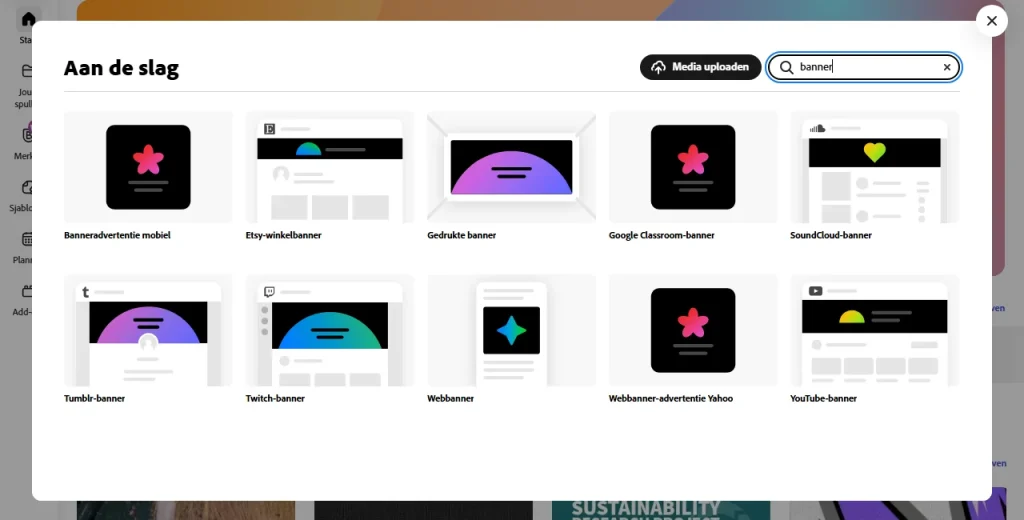
در داشبورد، دکمه + Create a project (یا Create new) را بزنید.
از منوی بازشده گزینه Custom size graphic یا Banner را انتخاب کنید.
در پنل Templates، دستهبندی Marketing & Ads را باز کرده و یک قالب بنر تبلیغاتی را کلیک کنید تا در صفحه ویرایش بارگذاری شود.
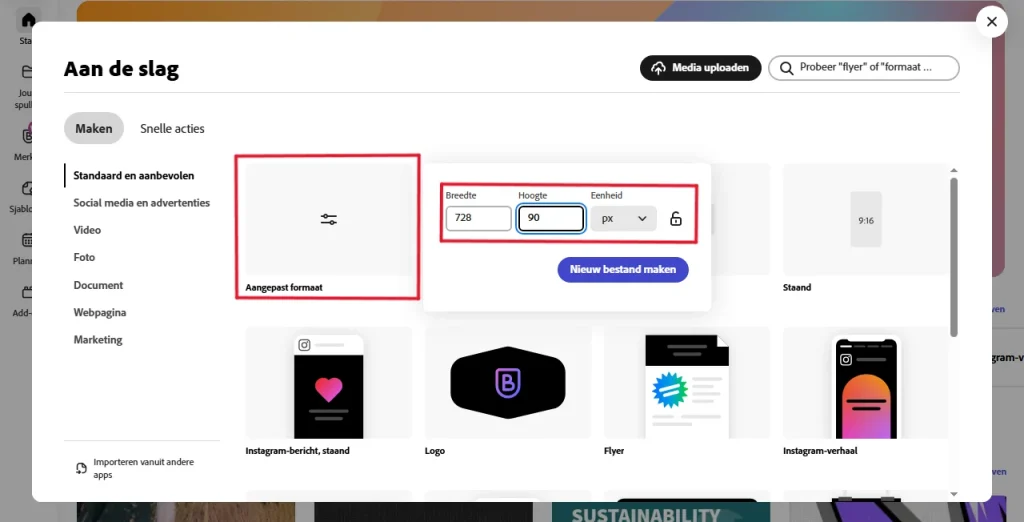
گام 3: تنظیم سایز و ابعاد بنر
در پنل سمت راست، بخش Resize یا Dimensions را انتخاب کنید.
ابعاد دلخواه (مثلاً 1200×628 پیکسل برای فیسبوک یا 1080×1920 پیکسل برای استوری) را وارد کنید.
روی Apply کلیک کنید تا بوم (Canvas) شما به اندازهی موردنظر تغییر یابد.
نکته: اگر قصد ساخت بنر تبلیغاتی دارید و می خواهید در سامانه اینما که ماهانه بیش از 30 میلیون بازدیدکننده دارد تبلیغات انجام دهید، می توانید از مقاله بهترین سایز برای طراحی بنرهای تبلیغاتی استفاده نمایید.
گام 4: افزودن تصویر و لوگوی برند
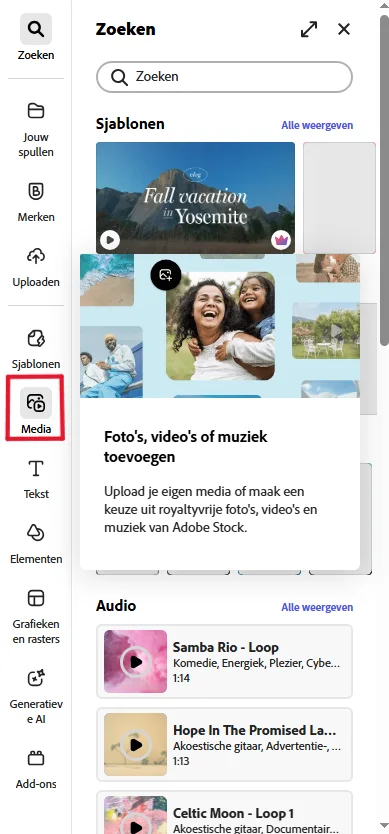
در نوار ابزار سمت چپ روی Photos کلیک کنید.
میتوانید از بین تصاویر رایگان Adobe Spark یا از سیستم خود آپلود کنید.
البته می توانید روی گزینه آبی رنگ آپلود کلیک کنید و از گالری سیستم خودتان تصویری را آپلود کنید.
گام 5: درج و ویرایش متن تبلیغاتی
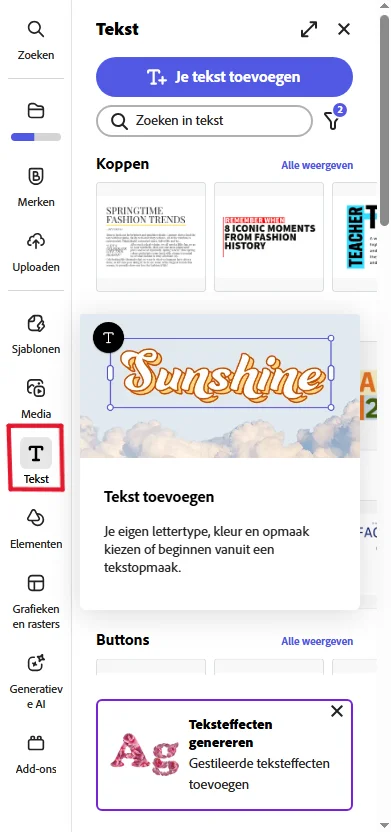
روی دکمه Text در نوار ابزار کلیک کنید و Add your text را انتخاب کنید.
متن اصلی (Headline) را تایپ کنید، سپس به زیر متن (Subheader) و CTA (Call to Action) بپردازید.
برای تغییر فونت، بخش Font را باز کنید و از میان صدها فونت حرفهای یک گزینه متناسب با برندتان انتخاب نمایید.
سایز، رنگ و فاصله خطوط (Line Height) را تنظیم کنید تا خوانایی و جذابیت حفظ شود.
می توانید برای ایجاد بهترین Cal To Action، مقاله طراحی کال تو اکشن حرفه ای را مطالعه بفرمایید.
گام 6: سفارشیسازی رنگ، فونت و چیدمان
در پنل سمت راست، زبانه Colors را کلیک کنید و مجموعه رنگهای برند را اعمال کنید.
با کشیدن و رها کردن اجزا (Drag & Drop)، تعادل بصری را رعایت نمایید.
از فیلترهای تصویری یا سایه (Shadow) برای تأکید بیشتر روی عناصر کلیدی استفاده کنید.
گام 7: پیشنمایش، دانلود و اشتراکگذاری
در بالای صفحه روی Preview کلیک کنید تا بنر بدون ابزار و نوار ابزار نمایش یابد.
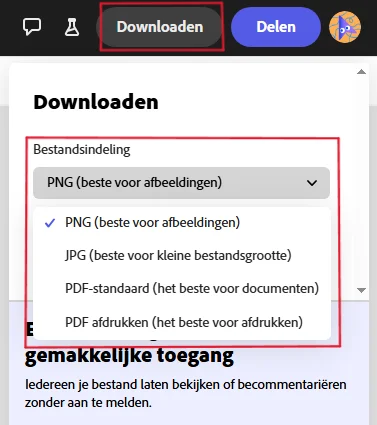
برای دانلود، دکمه Download را فشار دهید.
فرمت دلخواه (PNG, JPEG, PDF) را انتخاب و کیفیت (High, Medium) را تنظیم نمایید.
فایل را ذخیره کرده یا مستقیم از طریق لینک اشتراکگذاری برای تیم بازاریابی ارسال کنید.
امیدوارم این مقاله برایتان مفید بوده باشه. با آرزوی سلامتی و تندرستی.
- آموزش Claude Code؛ ۱۵ نکته و ترفند برای استفاده حرفهای
 در این آموزش Claude Code قرار نیست فقط با مفهوم این ابزار آشنا شوید. هدف این است که از استفاده معمولی عبور کنیم و به سراغ روشهایی برویم که باعث میشوند Claude Code دقیقتر، سریعتر و قابلکنترلتر کار کند. اگر تازه با Claude Code آشنا شدهاید، احتمالاً اولین سؤالتان این است که چطور باید از
 - آموزش اتصال Claude Code به ترمینال 💎 نصب، راهاندازی و استفاده از کلود کد
 اگر میخواهید هوش مصنوعی را از حالت یک چت ساده خارج کنید و آن را مستقیماً وارد محیط برنامهنویسی خود کنید، اتصال Claude Code به ترمینال یکی از کاربردیترین راهکارهاست. Claude Code یک ابزار هوش مصنوعی برای کار با کد است که در محیط خط فرمان اجرا میشود و میتواند ساختار پروژه را بررسی کند،
 - مدیریت نظرات منفی مشتریان؛ چگونه مشتری ناراضی را به مشتری وفادار تبدیل کنیم؟
 مدیریت نظرات منفی مشتریان دیگر یک کار جانبی برای کسبوکارها نیست؛ بلکه بخشی مهم از مدیریت اعتبار، فروش و رابطه با مشتری است. هیچ کسبوکاری، حتی با بهترین محصول و حرفهایترین خدمات، از نارضایتی مشتری در امان نیست. گاهی یک محصول مطابق انتظار مشتری نیست، سفارشی با تأخیر میرسد، پاسخ پشتیبانی دیر داده میشود یا