در این مقاله جامع، به ساختن بنر تبلیغاتی رایگان با Easy GIF Animator می پردازیم. چگونه با استفاده از نرمافزار Easy GIF Animator بهصورت رایگان و بدون نیاز به تخصص گرافیکی، بنر تبلیغاتی خود را با کیفیت بالا و خلاقانه طراحی کنید. ما با ارائه دستورالعملهای گام به گام، نکات فنی از جمله بهترین سایز پیشنهادی و یکی از بهترین مکانهای تبلیغات بنری یعنی وبسایت اینما، شما را در مسیر ساخت بنری تأثیرگذار همراهی میکنیم.
انواع سایز برای ساختن بنر تبلیغاتی رایگان با Easy GIF Animator
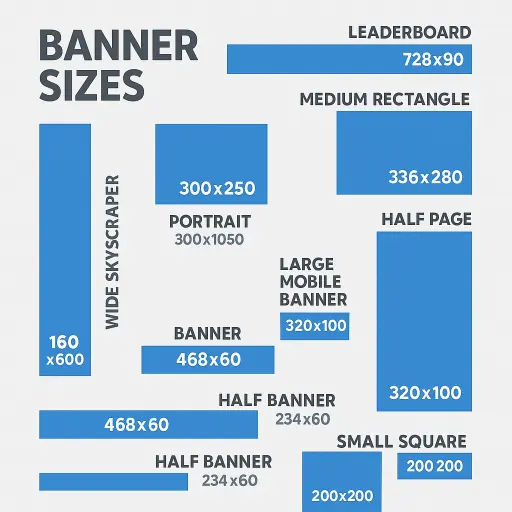
در تبلیغات دیجیتال، انتخاب سایز مناسب برای بنر تبلیغاتی اهمیت زیادی دارد زیرا هر سایز مکان و عملکرد ویژهای در نمایش تبلیغ نسبت به دیگران دارد. در ادامه انواع رایج سایزهای بنر تبلیغاتی را به همراه توضیح کاربردهای آنها میتوانید مشاهده کنید:
728×90 (Leaderboard)
این سایز به عنوان بنر بالایی صفحه شناخته میشود و به دلیل ابعاد افقی گسترده، در بالای صفحات وب به راحتی توجه کاربر را جلب میکند. معمولاً ارزش بالایی در ایجاد یک پیام قوی تبلیغاتی دارد و یکی از بهترین سایزها برای ساختن بنر تبلیغاتی رایگان با Easy GIF Animator به شمار می رود.
468×60 (Full Banner)
سایزی استاندارد که بیشتر در بخشهای میانی و پایین صفحات وب قرار میگیرد. این اندازه کوچکتر از Leaderboard است و برای فضاهای محدود مناسب میباشد.
234×60 (Half Banner)
سایزی فشردهتر نسبت به Full Banner است و در محلهایی که فضای تبلیغاتی محدود است، کاربرد دارد.
300×250 (Medium Rectangle)
یکی از محبوبترین سایزها برای بنرهای تبلیغاتی درون محتوایی است. این اندازه به دلیل تعادل بین فضای کافی برای نمایش تصویر و متن و امکان ادغام در محتوا، در بسیاری از وبسایتها کاربرد دارد.
336×280 (Large Rectangle)
مشابه Medium Rectangle اما کمی بزرگتر، که امکان ارائه جزئیات بیشتر در یک بنر تبلیغاتی را فراهم میکند و به دلیل اندازه بزرگتر، توجه بیشتری از مخاطب جلب میکند.
پیشنهاد ویژه
120×600 (Skyscraper)
یک بنر عمودی باریک که معمولاً در ستونهای کناری صفحههای وب قرار میگیرد. طراحی این بنر به گونهای است که با فضای قد کشیده، پیام تبلیغاتی را به صورت پیوسته به نمایش میگذارد.
160×600 (Wide Skyscraper)
نسخهای پهنتر از Skyscraper که به دلیل افزایش عرض به کاربر این امکان را میدهد تا جزئیات بیشتری را در یک فضای عمودی مشاهده کند.
300×600 (Half Page Ad)
این سایز با ابعاد قابل توجه خود، به عنوان یکی از بزرگترین بنرها شناخته میشود. از این بنرها برای تبلیغات قدرتمند و برجسته استفاده میشود و میتواند بخش عمدهای از صفحه را در نظر بگیرد.
320×50 (Mobile Leaderboard)
سایزی ویژه برای دستگاههای موبایل است که به خاطر ابعاد کم مناسب گوشیهای هوشمند طراحی شده است. این بنرها در بالای صفحات موبایل ظاهر میشوند و پیام را به صورت مختصر و مفید نمایش میدهند.
320×100 (Large Mobile Banner)
نسخهای بزرگتر از Mobile Leaderboard که در صفحات موبایل، فضای بیشتری برای نمایش پیام و المانهای گرافیکی فراهم میکند و کارایی بهتری در جذب توجه مخاطب دارد.
هر یک از این سایزها بسته به مکانیابی در وبسایت، نوع تبلیغ و هدف کلی کمپین تبلیغاتی انتخاب میشوند. استفاده از سایز مناسب باعث میشود که پیام به بهترین شکل به مخاطب منتقل شده و تجربه کاربری بهینهتری ایجاد شود. همچنین، توجه به تطبیق بنرها با طراحی واکنش گرا (Responsive Design) برای دستگاههای مختلف از الزامات مدرن در تبلیغات آنلاین به شمار میآید.
دلایل برتری سایز 728×90
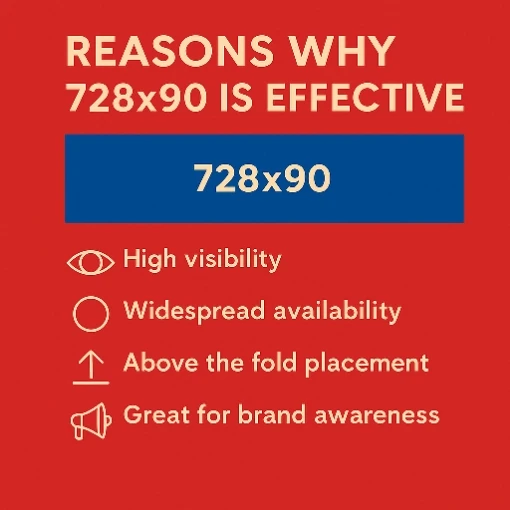
سایزهای زیادی برای ایجاد بنرهای تبلیغاتی وجود دارند که می توانید براساس نیازتان از آن ها استفاده کنید. در این بخش قصد داریم دلایل برتری سایز 728×90 پیکسل برای بنرهای تبلیغاتی که با نرم افزار ایزی گیف انیمیتور می سازید را شرح دهیم.
استاندارد صنعتی و شناختهشدگی
این سایز بهطور گسترده در دنیای تبلیغات دیجیتال بهعنوان استانداردی برای بنرهای تبلیغاتی دسکتاپ شناخته میشود. بسیاری از شبکههای تبلیغاتی معتبر مانند Google Ads و شبکههای تبلیغاتی دیگر، این سایز را به عنوان یکی از اصلیترین فرمتهای تبلیغاتی مورد استفاده قرار میدهند. از این رو، تبلیغدهندگان و طراحان با ویژگیهای این بنر آشنا هستند و به راحتی میتوانند محتوای خود را به بهترین شکل نمایش دهند.
جذب توجه و نمایش واضح پیام
با ابعاد 728×90، بنر تبلیغاتی فضای کافی برای استفاده از تصاویر، لوگوها و متنهای کوتاه و جذاب فراهم میکند. عرض بالای این بنر امکان نمایش واضحتر و بیشتر المانها را فراهم میآورد که باعث میشود پیام تبلیغاتی بلافاصله در دید کاربر قرار گیرد. خصوصاً زمانی که بنر در بالای صفحات (above the fold) قرار میگیرد، امکان دیدهشدن سریع و افزایش نرخ کلیک (CTR) وجود دارد.
تعادل بصری و سازگاری با طراحی وب:
طراحی یک بنر در سایز 728×90 به دلیل فضای افقی مناسب، با بیشتر طراحیهای صفحات وب دسکتاپ هماهنگ است. طراحان میتوانند با استفاده از این فرمت، المانهای بصری و متنی را بهطور متعادل قرار داده و یک تجربه کاربری جذاب ایجاد کنند. این سایز همچنین به دلیل فضای محدود ارتفاعی، کاربر را مجبور میکند تا پیام تبلیغاتی را به صورت مختصر و مفید دریافت کند که در دنیای تبلیغات امروز ارزش بالایی دارد.
پیشنهاد ویژه
بهینهسازی و عملکرد قوی
از نظر فنی، تولید بنرهایی با ابعاد 728×90 امکان بهینهسازی فایل (خصوصاً در صورت ایجاد انیمیشنهای سبک با Easy GIF Animator) را فراهم میکند. فایلهای تولیدی با این ابعاد معمولاً از نظر حجم بهینه بوده و باعث افزایش سرعت بارگذاری صفحات وب میشوند که یکی از مهمترین عوامل در تجربه کاربری و سئو محسوب میشود.
سازگاری با ابزارهای طراحی مدرن
در نرمافزارهایی مانند Easy GIF Animator، کار با ابعاد 728×90 سادهتر بوده و امکان استفاده از افکتهای جذاب و انیمیشنهای پویا را فراهم میکند. این نرمافزار با ارائه امکاناتی همچون افزودن لایههای متنی، تصاویر و تنظیم زمانبندی فریمها، به طراحان این امکان را میدهد تا بنری موثر و زیبا خلق کنند. به همین دلیل، این سایز هم از دیدگاه طراحی خلاقانه و هم از نظر فنی، گزینهای ایدهآل محسوب میشود.
موضع یابی استراتژیک در صفحات وب
بنرهایی با سایز 728×90 معمولاً در بالای صفحات وب یا بخشهای کلیدی قرار گرفته و بهطور مستقیم در معرض دید بازدیدکنندگان قرار میگیرند. این مکانیابی استراتژیک باعث میشود برند یا پیام تبلیغاتی با بیشترین تاثیر ممکن به مخاطب منتقل شود. همچنین، این سایز برای تبلیغات در وبسایتهای پر بازدید مانند اینما که یکی از بهترین مکانها برای تبلیغات بنری محسوب میشود، کاملاً مناسب است.
همچنین این سایز برای بنرهایی که مابین المان ها، محصولات و … قرار می گیرند مناسب تر است.
نکته: بهترین سایز برای بنر تبلیغاتی صفحه اصلی، 412*1646 سایز مانیتور و 208*375 سایز موبایل است.
راهنمای گام به گام استفاده از Easy GIF Animator
در این بخش به آموزش ساختن بنر تبلیغاتی رایگان با Easy GIF Animator می پردازیم و یاد می گیریم که چگونه یک بنر تبلیغاتی (متحرک) و زیبا بسازیم:
دانلود و نصب نرمافزار
ابتدا نرمافزار Easy GIF Animator را از وبسایت رسمی (می توانید با یک سرچ ساده در گوگل این نرم افزار را دانلود نمایید) دانلود و سپس با اجرای فایل نصبی آن را روی سیستم خود نصب کنید.
ایجاد پروژه جدید و تنظیم ابعاد بنر
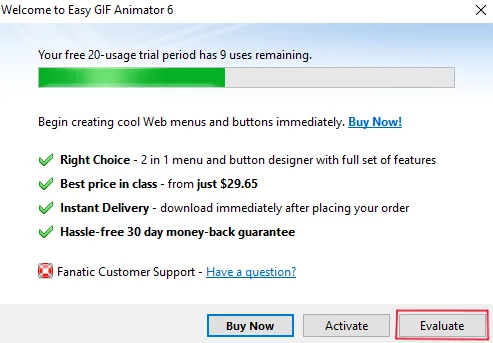
پس از راهاندازی نرمافزار، ممکن است پنجره ای شبیه به تصویر زیر برایتان باز شود. می توانید با کلیک برروی گزینه Evaluate از این مرحله بگذرید.
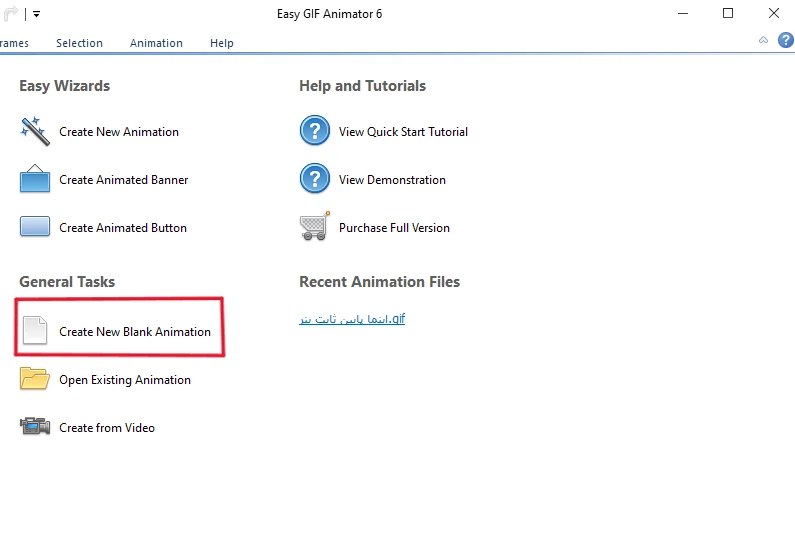
گزینهی “Create New Blank Animation” را انتخاب کنید تا یک پروژه جدید و خام ایجاد کنید.
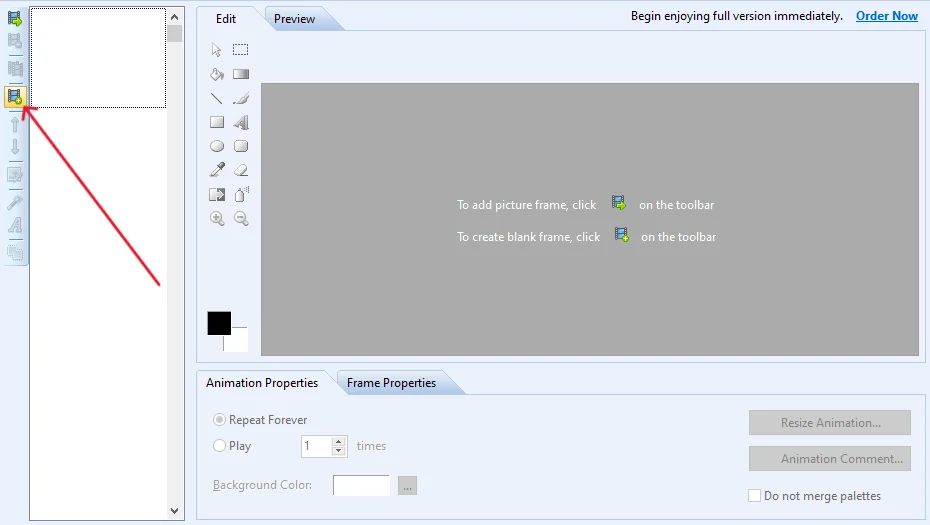
پس از کلیک برروی گزینه Create New Blank Animation، پنجره جدیدی برایتان باز می شود. در این پنجره کادری خاکستری رنگ مشاهده می کنید که درواقع محیط ویرایش بنر تبلیغاتی شما می باشد. برای ایجاد یک بنر تبلیغاتی، در قدم اول باید سایز و رنگ مناسب را طبق تصویر زیر انتخاب کنید.
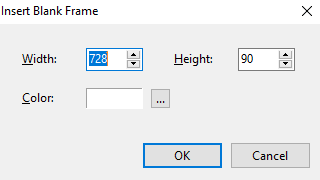
در پنجره جدید، ضروری است که ابعاد بنر تبلیغاتی را مشخص کنید. بهترین سایز پیشنهادی برای بنرهای تبلیغاتی 728*90 پیکسل است که به شما امکان نمایش یک تبلیغ بارز در صفحههای وب را میدهد. البته بسته به نیاز و نوع تبلیغات میتوانید از ابعاد دیگری مانند 300*250 نیز استفاده کنید.
همچنین پس از تعیین سایز، می توانید یک رنگ برای زمینه بنر خود طبق تصویر زیر انتخاب کنید.
انتخاب پسزمینه و اضافه کردن المانهای گرافیکی
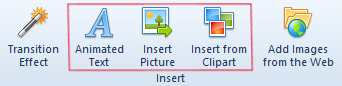
پس از تنظیم ابعاد و رنگ مناسب، یک بنر تبلیغاتی با پس زمینه رنگی که انتخاب کردید برایتان نمایان می شود. سپس المانهای گرافیکی مانند لوگو، تصاویر و آیکونهای مرتبط را وارد پروژه کنید. برای انجام این کار، می توانید از منوی بالا که در تصویر زیر می بینید، به ترتیب Animation Text برای ایجاد نوشته، Insert Picture برای ایجاد تصویر و Insert From Clipart برای ایجاد استیکر را انتخاب نمایید.
افزودن متن و اطلاعات تبلیغاتی
حال نوبت افزودن متون تبلیغاتی به بنر است و عبارتهای کلیدی مرتبط با تبلیغ و کسبوکار خود را وارد نمایید. پیشنهاد می کنیم قبل از نوشتن متن تبلیغاتی تان، حتما رو آن فکر کنید یا با یک تبلیغ نویس مشورت کنید. در کنار این کار، از فونتها و رنگهایی استفاده کنید که همخوانی کامل با تم و پیام تبلیغاتی شما داشته باشند.
می توانید پس از وارد کردن متن تبلیغاتی، سایز و فونت متن خود را تغییر دهید. همچنین می توانید از قسمت how to appeare برای چگونگی ظاهر شدن متن، how long to show برای مشخص کردن مدت نمایش و how to hide برای چگونگی پنهان شدن متن استفاده کنید.
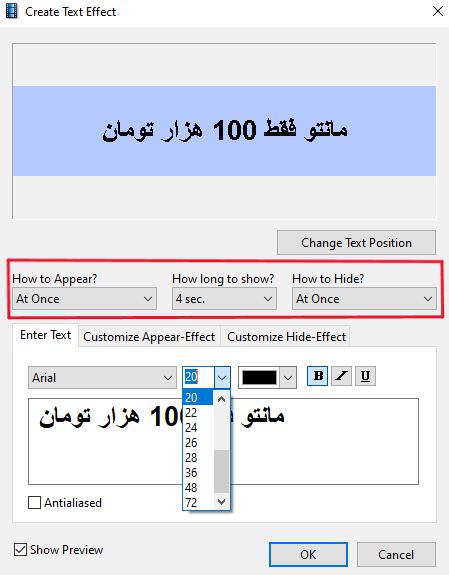
می توانید از گزینه Change Text Position برای جابجایی متن در بنر استفاده کنید.
افکت های مربوط به تصویر
از ویژگیهای اصلی Easy GIF Animator، قابلیت تنظیم انیمیشنها و تایمینگ فریمها است. پس از وارد کردن تصویر موردنظرتان، میتوانید برای هر تصویر یک انیمیشن نیز همانند متن های خود ایجاد کنید که ظاهر بنر تبلیغاتی تان را دوچندان زیبا کند.
می توانید تصویر زمینه محصول و خدمات خود را حذف کنید تا به یک تصویر با پسوند PNG تبدیل شود. حال می توانید آن تصویر را در کنار متن خود همانند تصویر زیر قرار دهید.
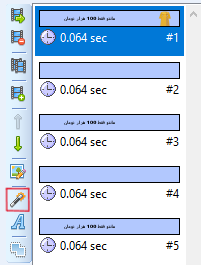
از طریق نوار ابزار سمت چپ، برروی گزینه ای که در تصویر زیر می بینید کلیک کنید.
پیشنمایش و اصلاح نهایی
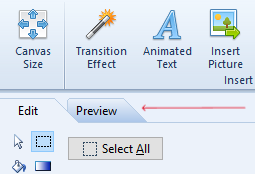
قبل از ذخیره نهایی، گزینهی پیشنمایش (Preview) را انتخاب کنید تا تمامی تغییرات و انیمیشنها را به دقت مشاهده کنید. در این مرحله از نظر قرارگیری المانها، خوانایی متن و هماهنگی رنگها اطمینان حاصل کنید. هر گونه نیاز به ویرایش کوچک را اعمال کنید تا نتیجه نهایی بینقص و حرفهای به نظر برسد.
ذخیره و صدور خروجی بنر به صورت GIF
پس از نهاییسازی طرح خود، از گزینهی “Save as GIF” استفاده کنید تا بنر تبلیغاتی خود را با کیفیت بهینه ذخیره کنید. تنظیمات کیفیت و حجم فایل را متناسب با نیاز وبسایت یا شبکههای اجتماعی انتخاب کنید تا بنر شما سریع بارگذاری شده و مخاطبان را تحت تأثیر قرار دهد. اگر می خواهید در سایت اینما تبلیغ کنید،
انتشار در بهترین مکانهای تبلیغاتی
حال که بنر تبلیغاتی خود را با موفقیت ساختید، میتوانید آن را در وبسایتهای پر بازدید تبلیغ کنید. یکی از بهترین مکانها جهت نمایش تبلیغات بنری، وبسایت اینما است که ماهانه بالغ بر 30 میلیون بازدیدکننده دارد. این پلتفرم به دلیل بازدید بالا و بهینه بودن از نظر سئو، فرصتی عالی برای دیدهشدن برند شما فراهم میآورد.
- آموزش Claude Code؛ ۱۵ نکته و ترفند برای استفاده حرفهای
 در این آموزش Claude Code قرار نیست فقط با مفهوم این ابزار آشنا شوید. هدف این است که از استفاده معمولی عبور کنیم و به سراغ روشهایی برویم که باعث میشوند Claude Code دقیقتر، سریعتر و قابلکنترلتر کار کند. اگر تازه با Claude Code آشنا شدهاید، احتمالاً اولین سؤالتان این است که چطور باید از
 - آموزش اتصال Claude Code به ترمینال 💎 نصب، راهاندازی و استفاده از کلود کد
 اگر میخواهید هوش مصنوعی را از حالت یک چت ساده خارج کنید و آن را مستقیماً وارد محیط برنامهنویسی خود کنید، اتصال Claude Code به ترمینال یکی از کاربردیترین راهکارهاست. Claude Code یک ابزار هوش مصنوعی برای کار با کد است که در محیط خط فرمان اجرا میشود و میتواند ساختار پروژه را بررسی کند،
 - مدیریت نظرات منفی مشتریان؛ چگونه مشتری ناراضی را به مشتری وفادار تبدیل کنیم؟
 مدیریت نظرات منفی مشتریان دیگر یک کار جانبی برای کسبوکارها نیست؛ بلکه بخشی مهم از مدیریت اعتبار، فروش و رابطه با مشتری است. هیچ کسبوکاری، حتی با بهترین محصول و حرفهایترین خدمات، از نارضایتی مشتری در امان نیست. گاهی یک محصول مطابق انتظار مشتری نیست، سفارشی با تأخیر میرسد، پاسخ پشتیبانی دیر داده میشود یا