

تحلیل رفتار کاربر با Crazy Egg یکی از سریعترین روشها برای درک نحوه تعامل بازدیدکنندگان سایت و البته تبلیغات شماست. با این ابزار میتوانید نقاط قوت و ضعف تجربه کاربری را شناسایی و بهینه کنید.
آنچه در این مقاله می خوانید:
- Crazy Egg چیست؟
- اهمیت تحلیل رفتار کاربر
- امکانات کلیدی Crazy Egg
- راهاندازی مرحله به مرحله Crazy Egg
- نصب Crazy Egg روی وردپرس
- تفسیر Heatmap
- ضبط جلسات کاربران (Session Recording)
- ابزارهای Confetti و Scrollmap
- استخراج بینش و بهینهسازی
- قیمت، پلنها و مقایسه
- سوالات متداول

Crazy Egg چیست؟
Crazy Egg یک ابزار تحت وب است که با جمعآوری دادههای دقیق از کلیک، اسکرول و حرکت ماوس کاربران، شما را در درک بهتر رفتار بازدیدکنندگان یاری میدهد.
اهمیت تحلیل رفتار کاربر با Crazy Egg
دلایل مختلفی برای درک بهتر رفتار بازدیدکنندگان وجود دارد که به ترتیب زیر می باشند:
بهبود تجربه کاربری و شناسایی نقاط قوت و ضعف
با ردیابی کلیکها، اسکرول و حرکت ماوس کاربران، بخشهایی که بیشترین تعامل را جذب میکنند یا طرد میشوند، سریع مشخص میشود.
افزایش نرخ تبدیل
وقتی میدانید کاربران دقیقاً در کدام لحظه یا نقطه از مسیر خرید یا ثبتنام خارج میشوند، میتوانید موانع را بردارید و اثربخشی صفحات فرود را بهبود بخشید.
بهینهسازی هزینه تبلیغات
با تحلیل رفتار، میتوانید تبلیغات و کمپینهای مختلف را مقایسه کنید و بودجه را به کانالهایی اختصاص دهید که بیشترین بازگشت سرمایه را دارند.
ارتقای تجربه کاربری
دادههای واقعی تعامل کاربران، چرایی رفتارها را روشن میکند. این بینشها به طراحی رابطهای کاربری سادهتر، جذابتر و کارآمدتر منجر میشود.
تصمیمگیری مبتنی بر داده
به جای حدسوگمان و آزمونهای تصادفی، میتوانید با اتکا به آمار و شواهد، اولویتبندی تغییرات و توسعههای خود را دقیق تنظیم کنید.
امکانات کلیدی Crazy Egg
در جدول زیر مهمترین قابلیتها برای تحلیل رفتار کاربر با Crazy Egg را مشاهده میکنید:
| قابلیت | توضیح کوتاه |
|---|---|
| Heatmap | نمایش نقاط پرکلیک و کمکلیک صفحه |
| Session Recording | ضبط و پخش ویدئویی جلسات واقعی کاربران |
| Confetti | دستهبندی کلیکها بر اساس منبع ترافیک |
| Scrollmap | نمایش عمق اسکرول کاربران در صفحه |
| A/B Testing | آزمون چند نسخه برای بهینهسازی نرخ تبدیل |
| Snapshots | عکس لحظهای از رفتار جمعی کاربران در زمانهای متفاوت |
راهاندازی مرحله به مرحله Crazy Egg
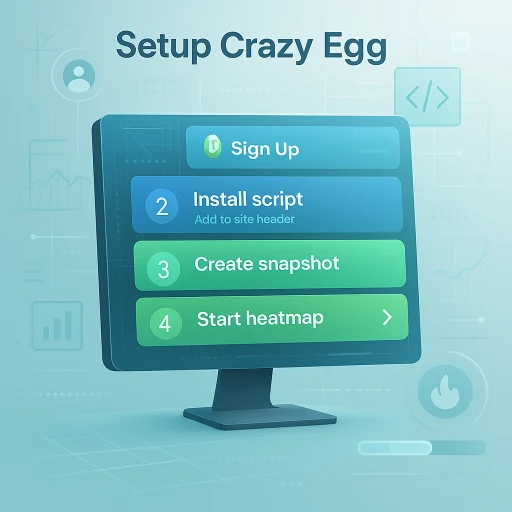
وقت آن است که Crazy Egg را برروی سایت خود فعال کنید. مراحل زیر را گام به گام با ما پیش بیایید:
ثبتنام در Crazy Egg
برای شروع تحلیل رفتار کاربر با Crazy Egg، ابتدا باید یک حساب کاربری بسازید. مراحل زیر را دنبال کنید:
مراجعه به وبسایت
وارد آدرس https://www.crazyegg.com شوید. در صفحه اصلی روی دکمهی Sign Up یا Start Free Trial کلیک کنید.
وارد کردن اطلاعات اولیه
در فرم ثبتنام، ایمیل معتبر و رمز عبوری قوی وارد کنید. اگر از قبل حساب دارید، میتوانید با کلیک روی Log In وارد شوید.
انتخاب پلن
پس از ارسال اطلاعات، لیستی از پلنهای رایگان و پولی نمایش داده میشود. برای امتحان اولیه، میتوانید پلن رایگان را انتخاب کنید و بعدها بر اساس نیازتان آن را ارتقا دهید.
تایید ایمیل
یک ایمیل تأیید از Crazy Egg به صندوق ورودی شما ارسال میشود. لینک موجود در ایمیل را کلیک کنید تا حساب شما فعال شود.
تکمیل پروفایل
پس از ورود مجدد به داشبورد، اطلاعات تکمیلی مانند نام وبسایت، آدرس URL و منطقه زمانی را وارد کنید تا تنظیمات اولیه آماده گردد.
نصب اسکریپت در هدر سایت
پیشنیازها
- دسترسی به داشبورد Crazy Egg
- دسترسی به پنل مدیریت هاست یا CMS
مراحل نصب
دریافت قطعه کد (Tracking Script)
- وارد داشبورد Crazy Egg شوید.
- به بخش Settings > Install Script بروید.
- قطعه کد جاوااسکریپت ارائه شده را کپی کنید.
ویرایش فایل header
روش اول: استفاده از CMS (مثلاً WordPress)
- به پیشخوان WordPress > Appearance > Theme Editor بروید.
- فایل
header.phpرا انتخاب کنید. - قطعه کد را درست قبل از تگ
</head>قرار دهید.
روش دوم: استفاده از HTML خام
- فایل
index.htmlیا قالب اصلی سایت را باز کنید. - کد را پیش از تگ
</head>الصاق کنید.
ذخیره و انتشار
- تغییرات را ذخیره کنید.
- در صورت استفاده از CMS، روی Publish/Update کلیک کنید.
بررسی صحت نصب
- به داشبورد Crazy Egg بازگردید.
- روی دکمهی Verify Installation کلیک کنید.
- چند دقیقه صبر کنید تا وضعیت Active نمایش داده شود.
پیشنهادات تکمیلی
- از ابزار Developer Tools مرورگر برای بررسی درخواستهای network بهره ببرید.
- اگر از Google Tag Manager استفاده میکنید، اسکریپت را بهعنوان یک Tag جدید تعریف کنید.
- در صورت بروز مشکل، کش سایت و CDN را پاکسازی کنید.
تعریف Snapshot برای صفحات مورد نظر
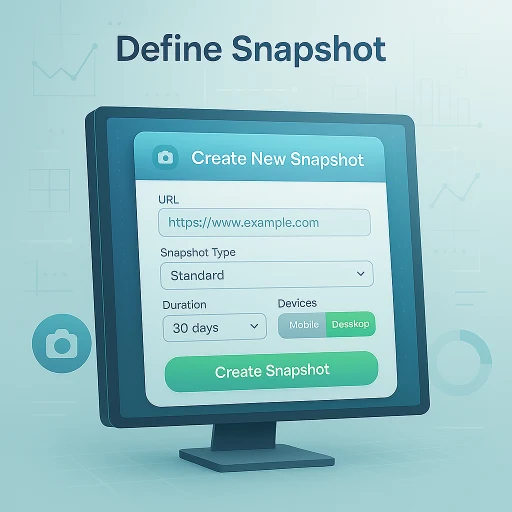
ورود به بخش Snapshots در داشبورد
در نوار بالای داشبورد Crazy Egg روی گزینهی Snapshots کلیک کنید.
ساخت Snapshot جدید
دکمهی New Snapshot را انتخاب کنید.
تنظیم URL صفحات
در فیلد URL، آدرس صفحهای که میخواهید بررسی شود را وارد کنید.برای چند صفحه با الگوی مشابه، از کاراکتر Wildcard (*) استفاده کنید. مثال: example.com/blog/*
پیکربندی تنظیمات
- انتخاب نوع نقشه (Heatmap، Scrollmap، Confetti)
- تعیین اندازه پنجره مرورگر و مدت زمان ضبط
- فعال یا غیرفعال کردن فیلترهای ترافیک (دستگاه، منبع بازدید)
نامگذاری و ذخیره
برای هر Snapshot یک نام گویا وارد کنید و سپس روی Create Snapshot کلیک کنید.
پیشنهادات تکمیلی
- پس از اجرای Snapshot، با بروزرسانی صفحه نتایج، نمودارها را مشاهده کنید.
- برای مقایسه صفحات مختلف، نتایج چند Snapshot را در یک گزارش کنار هم قرار دهید.
- در وباپلیکیشنهای تکصفحهای (SPA) مطمئن شوید کد Crazy Egg پس از لود کامل DOM اجرا شود.
صبر برای جمعآوری داده (حدود ۳۰ دقیقه الی چند ساعت)
برای تحلیل رفتار کاربر با Crazy Egg بعد از ایجاد Snapshot، برنامه Crazy Egg باید دادههای واقعی کاربران را جمعآوری کند. بسته به میزان ترافیک و تنظیمات Snapshot، معمولاً بین ۳۰ دقیقه تا چند ساعت زمان نیاز است تا نتایج معنادار بهدست آیند.
مدت زمان معمول
- حداقل ۳۰ دقیقه برای سایتهای با ترافیک پایین
- ۱–۳ ساعت برای سایتهای متوسط
- تا ۶ ساعت (یا بیشتر) برای سایتهای پرترافیک یا صفحات چندبخشی
عوامل مؤثر بر سرعت جمعآوری
- حجم کلی بازدیدکنندگان در دورهی زمانی مورد نظر
- نوع نقشهی انتخابشده (Heatmap سریعتر از Scrollmap کامل)
- تنظیم فیلترها (مثلاً نمایش فقط موبایل یا دسکتاپ)
- زمان بارگذاری اسکریپت در هر بار مراجعه کاربران
نحوه بررسی پیشرفت
- بازدید داشبورد Snapshot و مشاهده وضعیت «Pending» یا «Active»
- بررسی بخش Summary برای تعداد بازدیدهای ثبتشده
- استفاده از Live View برای دیدن رکوردهای زنده
- اطمینان از لود صحیح اسکریپت (در DevTools مرورگر تب Network)
نکات و پیشنهادات
- پس از گذشت ۱ ساعت، یکبار صفحهی نتایج را رفرش کنید تا آمار اولیه را ببینید.
- اگر بعد از ۶ ساعت دادهی معناداری ظاهر نشد، نصب اسکریپت را مجدداً بررسی کنید.
- برای صفحات کمبازدید، زمان نمونهگیری را افزایش دهید یا از پکیجهای ترافیک تست استفاده کنید.
- از اعلانهای ایمیلی Crazy Egg برای اطلاع از تکمیل جمعآوری کمک بگیرید.
- دادههای اولیه را با دورههای بعدی مقایسه کنید تا از پایداری نتایج اطمینان حاصل کنید.
مشاهده و تحلیل نتایج
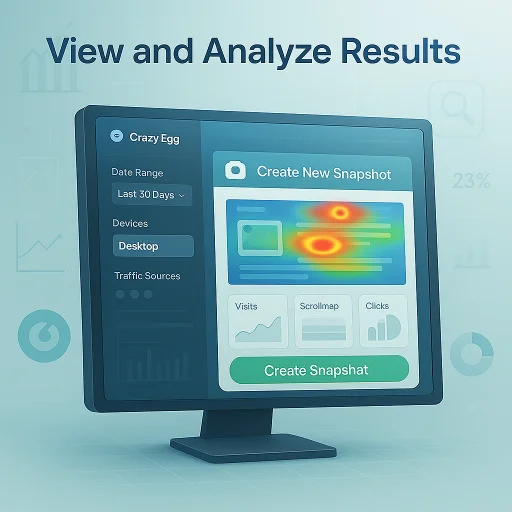
بعد از پایان جمعآوری دادهها، میتوانید وارد داشبورد Crazy Egg شوید و نتایج هر Snapshot را مشاهده و تحلیل کنید. در ادامه مهمترین بخشها و روشهای تفسیر را شرح دادهایم:
1. Heatmap
رنگهای گرم
مثلا قرمز و نارنجی نشاندهنده قسمتهایی است که بیشترین کلیک یا توجه را جذب کردهاند.
رنگهای سرد
مثلا آبی و سبز بخشهایی با تعامل کمتر را نمایش میدهند.
نکته: بررسی کنید آیا المانهای کلیدی مثل دکمههای CTA در نقاط پرترافیک قرار دارند یا نیاز به جابجایی دارند.
2. Scrollmap
- نمودار عمق اسکرول نشان میدهد کاربران تا چه اندازه صفحه را پیمایش کردهاند.
- بخشهایی که کمتر اسکرول شدهاند، احتمالاً محتوا یا طراحی جذابیت کافی ندارد.
نکته: بهترین نقطه برای قرار دادن تبلیغات یا فرمهای ثبتنام، نقطهای است که بیشترین ترافیک اسکرول را دارد.
3. Confetti
- هر کلیک با رنگی مجزا نمایش داده میشود که نشاندهنده منبع ترافیک است (ارگانیک، ایمیل، تبلیغات پولی و…).
- با فیلتر کردن بر اساس منبع، میتوانید بفهمید کدام کمپین بیشترین تعامل را ایجاد کرده.
- نکته: اگر یک کانال بازدهی پایینی دارد، متن یا طراحی آگهی آن را مجدداً بررسی کنید.
4. Session Recording
- ویدئوهای ضبطشده حرکت ماوس و کلیکهای واقعی کاربر را نشان میدهند.
- با پخش هر جلسه، میتوانید نقاط سردرگمی یا توقف کاربر را دقیقاً تشخیص دهید.
- نکته: بخشهایی که کاربران خیلی سریع از آن عبور میکنند یا زمان زیادی در آن متوقف میشوند، نیاز به بازطراحی دارند.
5. تحلیل عمیق و استخراج بینش
استفاده از فیلترها
بر اساس دستگاه (دسکتاپ/موبایل)، منبع ترافیک یا مکان جغرافیایی نتایج را تفکیک کنید.
مقایسه صفحات
نتایج Heatmap و Scrollmap صفحات مختلف را کنار هم بگذارید تا موفقترین طراحی را شناسایی کنید.
شناسایی نقاط اصطکاک
صفحاتی که نرخ پرش بالایی دارند یا تعامل آنها پایین است را دوباره طراحی و تست A/B کنید.
اولویتبندی تغییرات
ابتدا سادهترین و تأثیرگذارترین اصلاحات (مثل جابجایی دکمه یا تغییر رنگ لینک) را اجرا کنید و سپس مجدداً دادهها را بررسی کنید.
با دنبال کردن این روشها میتوانید تحلیل رفتار کاربر با Crazy Egg را به سطح حرفهای ببرید، درستی فرضیات خود را بسنجید و تجربه کاربری سایت یا تبلیغات خود را به شکل قابلسنجش بهبود دهید.
6. ضبط جلسات کاربران (Session Recording)
با فعال کردن Session Recording، میتوانید ویدئوهایی از رفتار تکتک بازدیدکنندگان ببینید. این کار به شما میگوید:
- کاربران کجا بیشتر می مانند.
- فرمها را چگونه پر میکنند.
- در مواجهه با چه موانعی صفحه را ترک میکنند.

نصب Crazy Egg روی وردپرس
در این راهنما دو روش برای اضافه کردن کد رهگیری Crazy Egg به سایت وردپرسی شما توضیح داده شده است: روش دستی و استفاده از افزونه. در پایان نیز نحوه اعتبارسنجی نصب را میبینیم.
اولین قدم: دریافت کد رهگیری Crazy Egg
- به داشبورد Crazy Egg وارد شوید.
- روی Create Snapshot کلیک و آدرس سایت یا صفحه موردنظر را وارد کنید.
- پس از ساخت Snapshot، در بخش Tracking Code اسکریپت جاوااسکریپت اختصاصی را کپی کنید.
روش اول: افزودن دستی در قالب
- از پنل وردپرس به بخش نمایش → ویرایشگر پوسته بروید.
- فایل
header.phpرا باز کنید. - کد رهگیری Crazy Egg را درست قبل از تگ بسته
</head>قرار دهید. - تغییرات را ذخیره کنید.
با این کار در تمام صفحات سایت، اسکریپت اجرا خواهد شد.
روش دوم: استفاده از افزونه
- به پیشخوان وردپرس → افزونهها → افزودن افزونه بروید.
- افزونه “Insert Headers and Footers” را نصب و فعال کنید.
- از منوی تنظیمات، بخش Insert Headers and Footers را باز کنید.
- کد رهگیری Crazy Egg را در فیلد Scripts in Header قرار دهید و ذخیره کنید.
این روش بدون ویرایش مستقیم فایلهای قالب، ساده و ایمن است.
بررسی صحت نصب
- با باز کردن سایت در مرورگر، ابزار Developer Tools (F12) را فعال کنید.
- در تب Network دنبال فایل
ce.jsیاcrazyegg.comباشید. - در پنل Crazy Egg، صفحه Snapshot را آپدیت و اگر وضعیت Active نشان داده شد، نصب موفق بوده است.
مقایسه قیمت و پلنهای Crazy Egg با رقبا
برای انتخاب بهترین ابزار تحلیل رفتار کاربران، بررسی قیمت و امکانات ابزارهای مشابه Crazy Egg بسیار مهم است. در ادامه، مقایسهای جامع بین Crazy Egg و رقبای اصلی آن ارائه میشود تا بتوانید تصمیمگیری بهتری داشته باشید.
| ابزار | قیمت پایه ماهانه | پلن رایگان | تمایز کلیدی |
|---|---|---|---|
| Crazy Egg | $29 | ندارد | ارائه “Snapshots” برای تحلیل سریع نقاط داغ صفحه |
| Hotjar | €39 | تا 100 سشن رایگان | امکان پیادهسازی نظرسنجی و بازخورد آنی از داخل سایت |
| Smartlook | $55 | تا 2,000 سشن رایگان | ضبط رفتار کاربران در وب و اپ موبایل با تمرکز روی فرمها |
| FullStory | قیمت سفارشی | نسخه پایه رایگان | تحلیل خودکار رفتار کاربر با هوش مصنوعی و گزارش مسیرهای کاربری |
| Mouseflow | $39 | تا 500 سشن رایگان | قابلیت ردیابی حرکات موس و تشخیص روانشناسی کلیکهای کاربر |
| Lucky Orange | $39 | تا 500 سشن رایگان | چت زنده و نظرسنجی تعاملی در لحظه برای ارتباط مستقیم با بازدیدکننده |
| Microsoft Clarity | رایگان | نامحدود | ضبط کامل جلسات و نقشههای حرارتی بدون محدودیت ترافیک |
نکتههای طلایی برای انتخاب
- اگر بودجه کمی دارید، Microsoft Clarity بهترین گزینه با امکانات حرفهای و بدون محدودیت است.
- برای گرفتن بازخورد مستقیم از کاربر در لحظه، Hotjar یا Lucky Orange با ابزارهای نظرسنجی و چت زنده کمک میکنند.
- کسبوکارهای موبایلمحور و آنهایی که فرمهای پیچیده دارند، به Smartlook چشم دوختهاند.
- تیمهای بزرگ و سازمانهای دادهمحور که به تحلیل مسیرهای پیچیده نیاز دارند، معمولاً سراغ FullStory میروند.
- اگر تمرکزتان روی تست A/B و شناسایی “نقاط داغ” است، Crazy Egg و Mouseflow هر دو گزینههای مناسب و مقرونبهصرفهای هستند.
سوالات متداول
آیا نصب Crazy Egg روی وردپرس ساده است؟
بله، فقط کافی است افزونه رسمی را طبق آموزش بالا فعال و API Key را وارد کنید.
چند زمان طول میکشد تا داده قابل تحلیل شود؟
معمولاً بین ۳۰ دقیقه تا چند ساعت بر اساس ترافیک سایت.
آیا داده کاربران به صورت ناشناس ذخیره میشود؟
بله، هیچ اطلاعات شخصی شناساییشوندهای جمع نمیشود.
جایگزینهای رایگان برای Crazy Egg چیست؟
ابزارهای محدودی مانند Microsoft Clarity وجود دارد، اما امکانات کامل Crazy Egg را ندارد.