
طراحی بنرهای تبلیغاتی و تعاملی با استفاده از ابزارهای رایگان گوگل، فرصتهای بینظیری را برای کسبوکارها و طراحان ارائه میدهد تا بدون صرف هزینههای کلان، محتوای جذاب و مؤثر بسازند. این ابزارها، مانند Google Web Designer و Google Ads، دسترسی به امکاناتی را فراهم میکنند که با کمی خلاقیت، میتوان بنرهایی شگفتانگیز طراحی کرد که بازدیدکنندگان را ترغیب به تعامل و خرید میکند. این مقاله راهنمای جامعی است برای استفاده هوشمندانه از این ابزارها و خلق بنرهایی که به رشد کسبوکار شما کمک میکند.
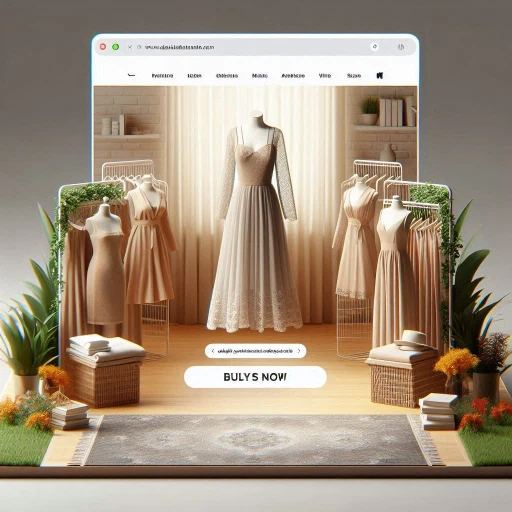
آشنایی با ابزارهای رایگان گوگل برای طراحی بنرهای تبلیغاتی
ابزارهای گوگل مانند Google Web Designer، Google Ads، و Google Fonts طراحی بنرهای تبلیغاتی و تعاملی را نه تنها آسانتر بلکه مؤثرتر کردهاند. برای مثال:
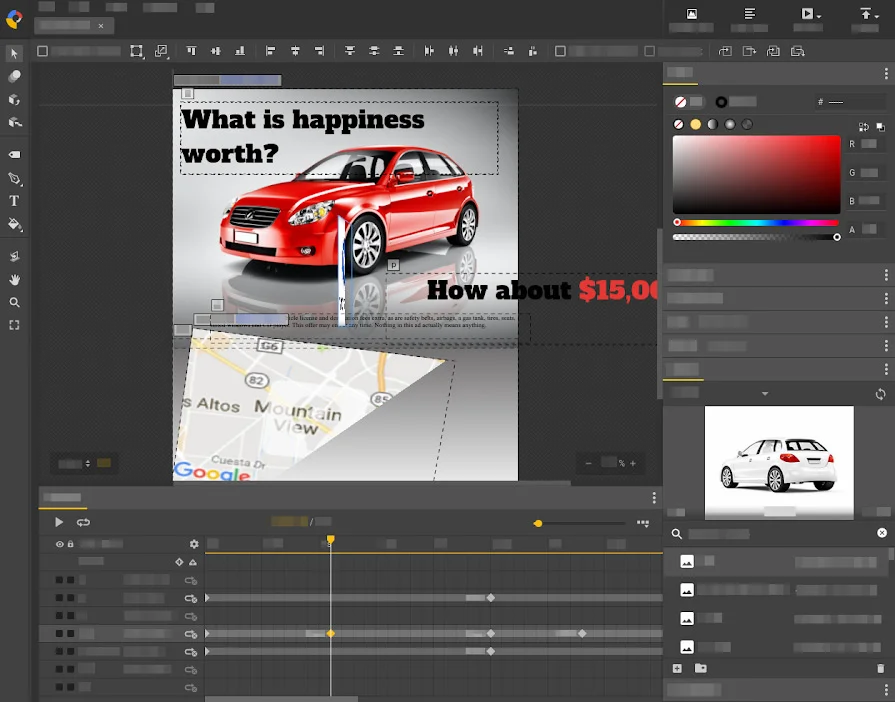
- Google Web Designer امکان طراحی بنرهای متحرک (Animation) و تعاملی (Interactive) را با استفاده از رابط کاربری ساده و جذاب فراهم میکند. این ابزار با ارائه قالبهای از پیش ساخته شده و تنظیمات پیشرفته، کمک میکند تا حتی طراحان مبتدی نیز بهراحتی محتوای حرفهای بسازند. در این بخش، نحوهی راهاندازی این ابزارها و استفاده از امکانات اصلی آنها توضیح داده میشود.
اما بیایید در این بخش توضیح دهیم که هر یک از این ابزارها چه کاری انجام می دهند:
Google Web Designer
Google Web Designer یک ابزار رایگان و قدرتمند برای طراحی بنرهای تبلیغاتی و تعاملی است که به شما اجازه میدهد بنرهای تعاملی و انیمیشندار ایجاد کنید. این ابزار با ارائه ویژگیهای زیر به شما امکان طراحی حرفهای میدهد:
- رابط کاربری ساده: برای طراحان مبتدی و حرفهای مناسب است. شما میتوانید از قالبهای آماده استفاده کنید یا طرح خود را از ابتدا ایجاد کنید.
- پشتیبانی از HTML5 و CSS: امکان طراحی محتوای قابل نمایش در تمامی دستگاهها و مرورگرها.
- انیمیشنسازی پیشرفته: قابلیت ایجاد حرکتهای پیچیده از طریق تایملاین تعبیهشده در ابزار.
- هماهنگی با Google Ads: طراحیهای شما بهراحتی میتوانند در کمپینهای تبلیغاتی گوگل استفاده شوند. برای مثال، شما میتوانید با این ابزار یک بنر تبلیغاتی تعاملی برای معرفی یک محصول جدید طراحی کنید که شامل انیمیشنها، دکمههای کلیکپذیر، و لینکهای مرتبط است.
Google Ads
Google Ads یکی از شناخته شده ترین ابزارهای گوگل برای اجرای کمپینهای تبلیغاتی و طراحی بنرهای تبلیغاتی و تعاملی است و قابلیتهای زیر را برای شما فراهم میکند:
- هدفگذاری دقیق: شما میتوانید تبلیغات خود را بر اساس مکان، سن، جنسیت، و علاقههای کاربران تنظیم کنید.
- تنوع در قالب تبلیغاتی: امکان نمایش تبلیغات به شکل متن، بنر تصویری، ویدئو، یا حتی تبلیغات اپلیکیشن.
- ابزار تحلیل و گزارشدهی: پس از اجرای کمپین، میتوانید عملکرد تبلیغات خود را با جزئیات کامل بررسی کنید. برای نمونه، با استفاده از این ابزار میتوانید بنرهایی که در Google Web Designer طراحی کردهاید را در شبکه نمایش گوگل به نمایش بگذارید و نتایج کمپین را از طریق داشبوردهای گوگل تحلیل کنید.
Google Fonts
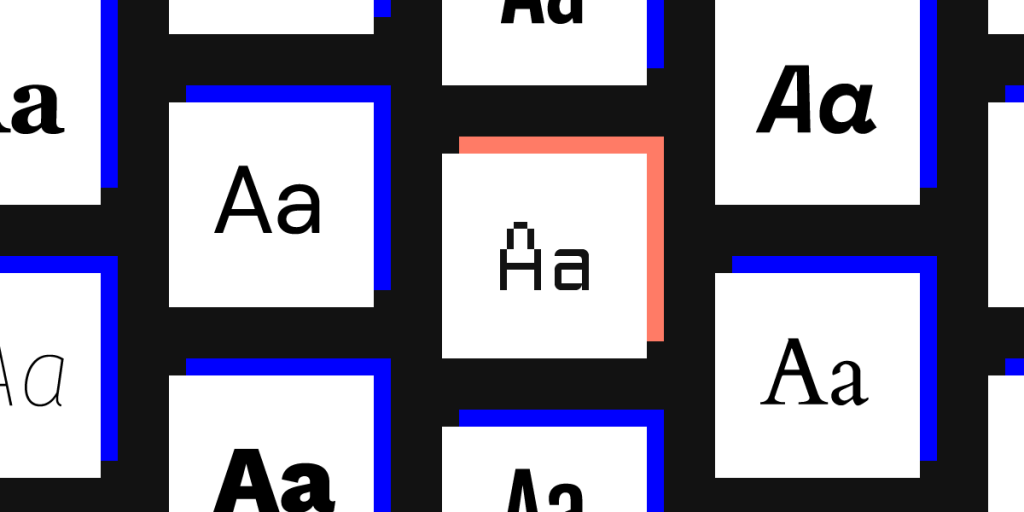
Google Fonts منبعی رایگان برای انتخاب و استفاده از فونتهای مختلف در طراحی بنرهای شماست. برخی از ویژگیهای اصلی این ابزار عبارتند از:
- تنوع بینظیر: دسترسی به بیش از صدها فونت برای تطبیق با سبک و فضای طراحی شما.
- بهینه برای وب: تمام فونتها برای استفاده در طراحیهای دیجیتال و وبسایت بهینهسازی شدهاند.
- سادگی در استفاده: تنها با چند کلیک، میتوانید فونتها را به پروژههای خود اضافه کنید. برای مثال، اگر در حال طراحی یک بنر مدرن هستید، استفاده از فونتهای Sans-serif مانند Roboto یا Open Sans میتواند طراحی شما را جذابتر کند.
بد نیست بخوانید: استفاده از فونت های جذاب در بنر تبلیغاتی
طراحی بنرهای تبلیغاتی و تعاملی یعنی چه؟!
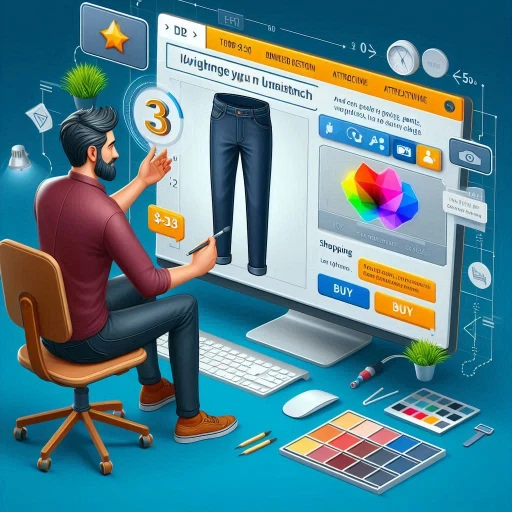
یک بنر تبلیغاتی موفق، ترکیبی از رنگهای متناسب، فونتهای جذاب، پیام کوتاه و واضح و تصاویر خلاقانه است. برای مثال، استفاده از Google Fonts برای انتخاب فونتهایی که خوانا و در عین حال مدرن هستند، تأثیر زیادی در جذب مخاطب دارد. همچنین، ابزارهایی مانند Color Picker گوگل میتوانند به شما در انتخاب پالت رنگی مناسب کمک کنند. در این قسمت، اصول طراحی بنرهای تبلیغاتی و تعاملی جذاب و نکات کاربردی مانند جایگاه متن و تصویر بررسی میشود.
استفاده از Google Web Designer برای بنرهای تعاملی
Google Web Designer به شما این امکان را میدهد که بنرهایی با ویژگیهای تعاملی طراحی کنید؛ بنرهایی که کاربر با کلیک یا حرکت موس میتواند با آنها ارتباط برقرار کند. بهعنوان مثال، میتوانید دکمههایی را اضافه کنید که با حرکت موس تغییر رنگ داده یا انیمیشن کوتاهی اجرا کنند. این ویژگیها میتوانند نرخ تعامل کاربران را بهشدت افزایش دهند و بنر شما را از دیگر تبلیغات متمایز کنند.
یکپارچه سازی طراحی با تبلیغات گوگل: نحوه اجرای کمپینها
پس از طراحی بنرهای تعاملی، نوبت به اجرای کمپینهای تبلیغاتی میرسد. با استفاده از Google Ads میتوانید بنرهای خود را در پلتفرمهای مختلف به نمایش بگذارید و هدفگذاری دقیقی براساس مخاطبان مورد نظر خود انجام دهید. برای مثال، میتوانید تبلیغات خود را برای کاربران موبایل یا دسکتاپ تنظیم کنید و نتایج کمپین را از طریق داشبورد Google Analytics بررسی کنید.
نمونههایی از طراحی بنرهای موفق با ابزارهای گوگل
در این بخش، مثالهایی عملی از بنرهای تبلیغاتی موفق ارائه میشود که با استفاده از ابزارهای رایگان گوگل طراحی شدهاند. برای مثال، یک بنر تبلیغاتی برای فروشگاه آنلاین کتاب که با Google Web Designer طراحی شده و شامل انیمیشنهای کوتاه و دکمههای تعاملی است. توضیحات بیشتری دربارهی ایدهها و تکنیکهای بهکاررفته در این نمونهها ارائه میشود.
شاید به کارتان بیاید: 5 راز عجیب روانشناسی رنگ در تبلیغات اینترنتی به همراه 10 مثال عالی
بنر تبلیغاتی برای فروش یک کتاب الکترونیکی
- طرح کلی: تصویری از کتاب الکترونیکی در کنار یک لپتاپ یا تبلت، که در حال نمایش بخشی از کتاب است. در پسزمینه، رنگهای روشن و دلپذیر مانند آبی آسمانی یا سفید برای جلب توجه استفاده شده است.
- پیام اصلی: “اولین فصل رایگان! کتاب خود را همین حالا دانلود کنید.”
- ویژگی تعاملی: دکمهای برجسته با متن “دانلود رایگان” که هنگام حرکت موس روی آن، تغییر رنگ میدهد.
- ابزار استفاده شده: این بنر با استفاده از Google Web Designer طراحی شده است و از فونت Roboto از Google Fonts برای متن استفاده شده است.
بنر تبلیغاتی برای تخفیف در فروشگاه آنلاین پوشاک
- طرح کلی: تصویری از مدلهای مختلف لباسها با پسزمینهی ساده (مانند خاکستری یا سفید) همراه با متنهای برجستهای که تخفیفها را نمایش میدهند.
- پیام اصلی: “حراج تابستانه! تا ۷۰٪ تخفیف روی محصولات منتخب.”
- ویژگی تعاملی: زمانی که کاربر موس را روی بنر حرکت میدهد، تصاویر تغییر کرده و مدلهای دیگر نمایش داده میشوند.
- ابزار استفاده شده: قالب تعاملی Google Web Designer و لینکدهی به صفحه محصولات در Google Ads.
بنر تبلیغاتی برای معرفی یک اپلیکیشن موبایل
- طرح کلی: تصویری از یک تلفن هوشمند که صفحه اصلی اپلیکیشن را نمایش میدهد. در کنار آن، توضیحات کوتاهی در مورد ویژگیهای اپلیکیشن نوشته شده است.
- پیام اصلی: “سریعترین راه برای مدیریت کارهای روزانه شما! همین حالا دانلود کنید.”
- ویژگی تعاملی: دکمهی “دانلود از گوگل پلی” که با انیمیشن سادهای روشن میشود.
- ابزار استفاده شده: استفاده از Google Web Designer برای انیمیشن دکمه و ترکیب رنگهای روشن مانند سبز و آبی برای تأکید بر حس اعتماد.
بنر تبلیغاتی برای معرفی یک محصول غذایی
- طرح کلی: تصویر بستهبندی محصول غذایی در کنار مواد اولیه تازه (مانند میوهها و سبزیجات)، همراه با پالت رنگی گرم مثل قرمز و نارنجی.
- پیام اصلی: “طعم طبیعی را با ما تجربه کنید! سفارش آنلاین با ارسال رایگان.”
- ویژگی تعاملی: دکمهای با متن “همین حالا سفارش دهید” که با کلیک روی آن، کاربر به صفحه سفارش هدایت میشود.
- ابزار استفاده شده: پروژهای طراحیشده در Google Web Designer با اضافه کردن افکت حرکت به متن پیام.
طراحی بنرهای تبلیغاتی و تعاملی را چگونه انجام دهیم؟
پس از شناخت ابزارهای فوق، نوبت ایجاد و طراحی بنرهای تبلیغاتی و تعاملی می باشد. در این بخش به آموزش ایجاد این بنرهای موفق می پردازیم:
ساخت بنر با Google Web Designer
- ورود به سایت: وارد وبسایت Google Web Designer شوید.
- دانلود و نصب برنامه: این ابزار نیاز به دانلود و نصب دارد. نسخه متناسب با سیستمعامل خود (Windows یا macOS) را انتخاب کنید.
- ایجاد پروژه جدید: پس از نصب، برنامه را باز کنید و گزینهی “New File” را انتخاب کنید. در پنجره باز شده، نوع فایل (HTML5 Banner)، اندازه (مثل ۳۰۰x۲۵۰ پیکسل)، و نام پروژه را وارد کنید.
- انتخاب قالب یا طراحی از صفر: میتوانید یکی از قالبهای آماده را انتخاب کنید یا خودتان از ابتدا طراحی کنید. در بخش “Components”، میتوانید دکمهها، انیمیشنها، یا تصاویر اضافه کنید.
- ذخیره و انتشار: پس از پایان طراحی، پروژه را ذخیره کنید و از منوی “File” گزینهی “Publish” را انتخاب کنید تا فایل نهایی برای استفاده در Google Ads آماده شود.

اجرای کمپین تبلیغاتی با Google Ads
- ورود به سایت: به Google Ads مراجعه کنید.
- ثبتنام یا ورود به حساب: اگر حساب کاربری گوگل دارید، وارد شوید. در غیر این صورت، یک حساب جدید بسازید.
- ایجاد کمپین جدید: در داشبورد، روی گزینهی “Create Campaign” کلیک کنید. نوع کمپین (مثل “Display”) و هدف کمپین (مثل افزایش بازدید سایت) را انتخاب کنید.
- اضافه کردن بنر: در مرحلهی طراحی تبلیغ، بنر ساخته شده در Google Web Designer را آپلود کنید.
- تنظیم بودجه و مخاطبان هدف: بودجه روزانه خود و مشخصات مخاطبان (مکان جغرافیایی، سن، علایق) را تعیین کنید.
- راهاندازی کمپین: پس از تکمیل تنظیمات، کمپین را اجرا کنید و عملکرد آن را از طریق داشبورد بررسی کنید.
استفاده از Google Fonts در طراحی
- ورود به سایت: به Google Fonts بروید.
- انتخاب فونت: در میان مجموعهای از فونتها جستوجو کنید و بر اساس نیاز طراحی خود، یک فونت مناسب انتخاب کنید. برای مشاهده پیشنمایش، متنی را در قسمت پیشنمایش تایپ کنید.
- دانلود فونت: روی دکمهی “Download Family” کلیک کنید تا فایل فونت دانلود شود.
- استفاده در Google Web Designer: فونت دانلود شده را به فایل CSS پروژه خود اضافه کنید تا در بنر شما اعمال شود.
نتیجه گیری
در دنیای رقابتی تبلیغات آنلاین، بهرهگیری از ابزارهای رایگان گوگل برای طراحی بنرهای تبلیغاتی و تعاملی میتواند تفاوت چشمگیری در جذب مخاطب ایجاد کند. با خلاقیت و رعایت اصول طراحی، میتوانید بنرهایی ایجاد کنید که نه تنها جلب توجه کنند، بلکه مخاطبان را به انجام اقداماتی مانند کلیک، خرید یا تعامل تشویق کنند. این ابزارها فرصت ایدهآلی را برای هر کسبوکاری فراهم میکنند تا بدون هزینههای زیاد، به نتایج حرفهای دست یابد. با استفاده هوشمندانه از این امکانات و ترکیب آنها با دانش طراحی، شما میتوانید موفقیت چشمگیری در کمپینهای تبلیغاتی خود رقم بزنید.
- آموزش Claude Code؛ ۱۵ نکته و ترفند برای استفاده حرفهای
 در این آموزش Claude Code قرار نیست فقط با مفهوم این ابزار آشنا شوید. هدف این است که از استفاده معمولی عبور کنیم و به سراغ روشهایی برویم که باعث میشوند Claude Code دقیقتر، سریعتر و قابلکنترلتر کار کند. اگر تازه با Claude Code آشنا شدهاید، احتمالاً اولین سؤالتان این است که چطور باید از
 - آموزش اتصال Claude Code به ترمینال 💎 نصب، راهاندازی و استفاده از کلود کد
 اگر میخواهید هوش مصنوعی را از حالت یک چت ساده خارج کنید و آن را مستقیماً وارد محیط برنامهنویسی خود کنید، اتصال Claude Code به ترمینال یکی از کاربردیترین راهکارهاست. Claude Code یک ابزار هوش مصنوعی برای کار با کد است که در محیط خط فرمان اجرا میشود و میتواند ساختار پروژه را بررسی کند،
 - مدیریت نظرات منفی مشتریان؛ چگونه مشتری ناراضی را به مشتری وفادار تبدیل کنیم؟
 مدیریت نظرات منفی مشتریان دیگر یک کار جانبی برای کسبوکارها نیست؛ بلکه بخشی مهم از مدیریت اعتبار، فروش و رابطه با مشتری است. هیچ کسبوکاری، حتی با بهترین محصول و حرفهایترین خدمات، از نارضایتی مشتری در امان نیست. گاهی یک محصول مطابق انتظار مشتری نیست، سفارشی با تأخیر میرسد، پاسخ پشتیبانی دیر داده میشود یا
 - دیجیتالی کردن کسب و کار سنتی | ۵ فرمول طلایی ناگفته
 دنیای امروز با دنیایی که حتی ۵ سال پیش بود، زمین تا آسمان متفاوت است. اگر صاحب یک فروشگاه، کارگاه یا هر نوع کسبوکار خدماتی هستید، حتماً متوجه شدهاید که مشتریان شما دیگر فقط در خیابانها پرسه نمیزنند؛ آنها در گوگل، اینستاگرام و یوتیوب در حال جستوجو هستند. در واقع، دیجیتالی کردن کسب و کار
 - چکلیست سلامت سایت فروشگاهی وردپرس؛ ۱۰ بررسی ضروری برای سرعت و سئو
 آیا میدانید که یک تاخیر یکثانیهای در بارگذاری صفحات سایت فروشگاهی شما، میتواند منجر به کاهش قابلتوجه نرخ تبدیل شود؟ اگر مدیر یک فروشگاه آنلاین هستید، چکلیست سلامت سایت فروشگاهی تنها یک ابزار برای نظمدهی نیست؛ بلکه نبض حیات بیزینس شماست. یک سایت بیمار، نه تنها کاربران را فراری میدهد، بلکه در دیدگاه موتورهای جستوجو
 - میکرو برندینگ چیست؟ انواع میکرو برندینگ + برندسازی برای کسب و کارهای کوچک
 در دنیایی که غولهای تجاری با بودجههای میلیاردی بازار را تسخیر کردهاند، سوالی که ذهن هر کارآفرین و مدیر بازاریابی را درگیر میکند این است: «چگونه میتوانیم دیده شویم؟» اما حقیقت چیزی متفاوت است. اگر میخواهید بدانید در دنیای مدرن بازاریابی، میکرو برندینگ چیست و چگونه میتواند با کمترین هزینه، بیشترین تأثیر را بر ذهن