
با راهنمای کامل مدیریت، ویرایش و طراحی کد USSD میتوانید بهترین یو اس اس دی (USSD) حال حاضر را داشته باشید. زیرا میتوانید به بهترین شکل آن را مدیریت کنید، منوهای مختلف و کارآمد براساس کسب و کارتان طراحی و ویرایش کنید.
خرید کد USSD
خرید جامع ترین و ارزان ترین کد یو اس اس دی در ایران
- قابلیت ساخت بی نهایت منو و زیر منو
- قابلیت ارسال پیامک روی شماره موبایل مشتری
- قابلیت ثبت کد ملی و مشخصات مخاطب در کد دستوری
- قابلیت انتقال وجه به درگاه پرداخت تا سقف 100 میلیون تومان
- قابلیت مکان یابی محل کسب و کار
- قابلیت تعیین مسیر وب سرویس برای برنامه نویسان
- قابلیت استفاده از منوی پیش ساخته
- قابلیت پشتیبان گیری از منوهای ساخته شده
- قابلیت منو به صورت دستی
- قابلیت ساخت کیوآرکد (QR Code) برای هر منو و زیر منو
- قابلیت ساخت لینک کوتاه برای برای هر منو و زیر منو
مهمترین مزیت کدهای یو اس اس دی برای همه
یکی از مهمترین مزایای استفاده از کدهای دستوری USSD، این است که همه می توانند از آن استفاده کنند. هرکسی با هر نوع گوشی موبایلی می تواند کد یو اس اس دی موردنظر خود را شماره گیری کند. اما خبر جالب و هیجان انگیز این است که هر کسب و کاری که USSD داشته باشد نیز می تواند حتی با یک گوشی هوشمند آن را مدیریت، ویرایش و طراحی کند آن هم بدون کدنویسی و برنامه نویسی!
راهنمای کامل مدیریت، ویرایش و طراحی کد USSD
پس از رزرو و یا خرید کد USSD نیاز است که برای کد خریداری شده؛ تنظیمات اولیهای را اعمال کنید و منوی مورد نیاز خود را بسازید.
برای ساخت منو میتوانید از منوی پیش ساخته استفاده کنید و یا منوی خود را به صورت دستی بسازید که در این مقاله توضیح خواهیم داد.
همچنین دوستان برنامه نویس برای استفاده از کد USSD به صورت وب سرویسی میتوانند از این بخش اقدام کنند.
برای ویرایش و مدیریت محتوای کد USSD ، می بایست از منوی اصلی سامانه آی نوتی، منوی “خدمات” را انتخاب کنید. سپس بر روی زیر منوی “خدمات USSD” و در نهایت بر روی گزینهی “مدیریت کد USSD” کلیک کنید.
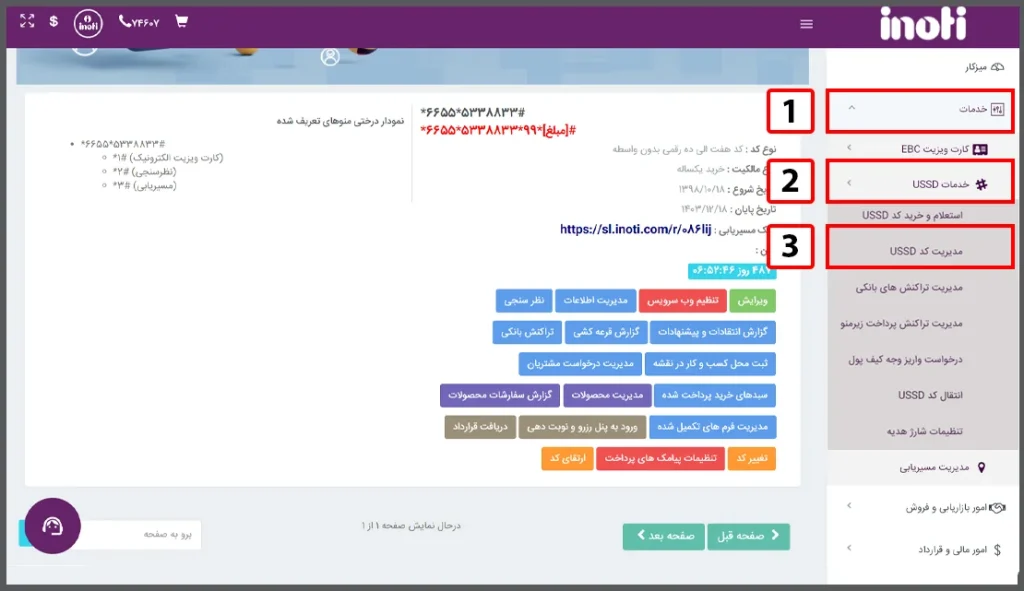
پس از ورود به صفحه مدیریت کدهای USSD، لیست تمامی کدهایی که تا به حال خریداری کردهاید را مشاهده خواهید کرد.
حالا شما باید تنظیمات هر کدام از کدها را به صورت جداگانه اعمال نمایید.
صفحه مدیریت محتوا کد USSD
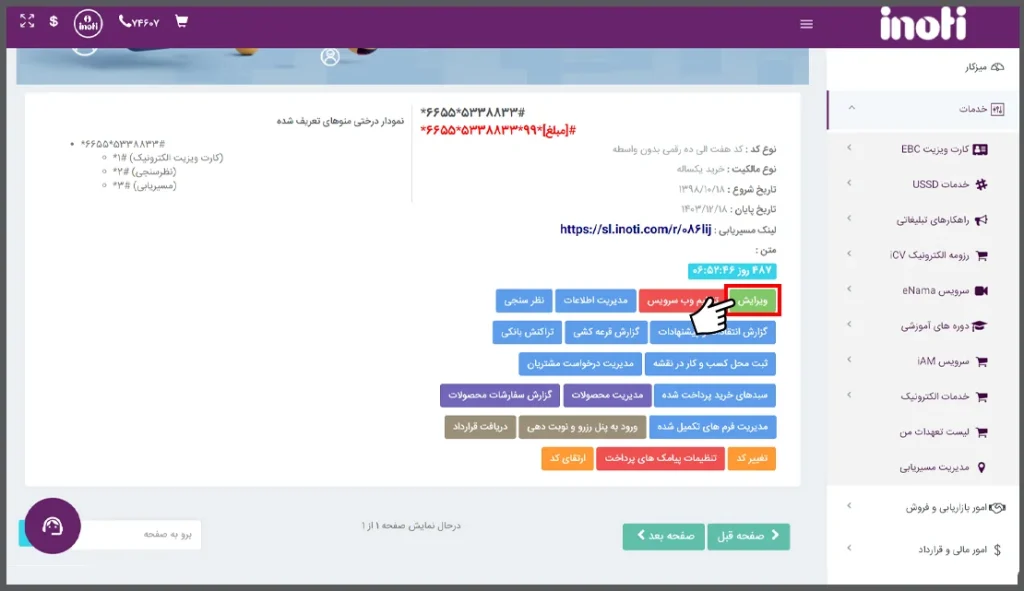
برای این کار میبایست بر روی گزینه “ویرایش” روبروی کد USSD مورد نظر کلیک کنید.
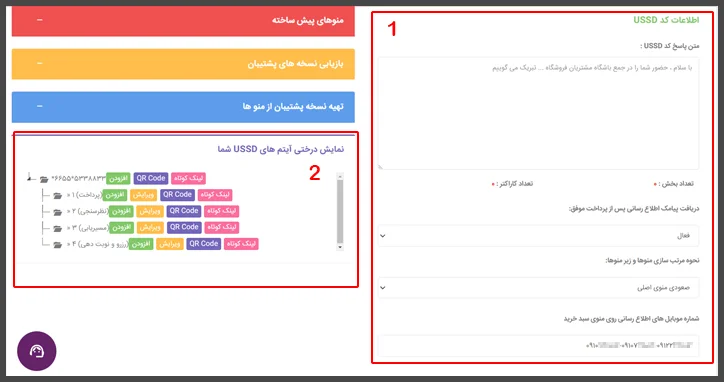
همانطور که در تصویر مشاهده میکنید؛ صفحه ویرایش کد یو اس اس دی دارای 2 بخش است.
- اطلاعات کد USSD
- ساخت منوی کد USSD
در این صفحه هر اطلاعاتی که وارد نمایید با شماره گیری کد USSD شما به کاربر نهایی نمایش داده خواهد شد. که در ادامه به طور کامل توضیح خواهیم داد.
اطلاعات کد USSD
شاید برایتان سوال شود که چرا فیلدهایی که در این بخش وارد میکنیدT مشابه به فیلدهایی است که در هنگام درج منوی جدید وارد میکنید؟
در پاسخ به این سوال باید بگوییم هر اطلاعاتی که در فیلدهای “اطلاعات کد USSD” وارد میکنید؛ دقیقا زمانی عمل خواهد کرد یا زمانی به مخاطب نمایش داده خواهد شد که کاربر دقیقا کد USSD شما را شماره گیری کند و وارد هیچ منویی از کد USSD شما نشود. حالا تک به تک فیلدهای این بخش را به شما توضیح خواهیم داد.
نکته: اگر می خواهید بصورت خودکار در سامانه ثبت نام کنید، لطفا از فرم زیر استفاده کنید:
متن پاسخ کد USSd
اگر میخواهید مخاطبین شما، پس از شماره گیری کد USSD در بالای منوهایی که ایجاد کردهاید، متن خاصی، مانند متن خوش آمد گویی مشاهده کنند؛ میبایست متن خود را داخل این کادر وارد کنید.
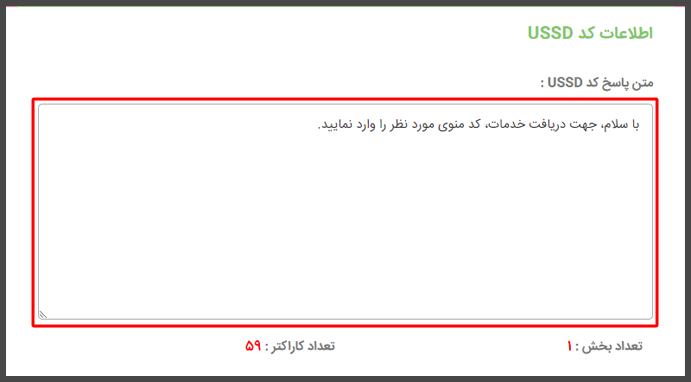
پس از ثبت این متن، پس از شماره گیری کد USSD شما، عبارت وارد شده به این شکل به مخاطب شما نمایش داده خواهد شد.
شماره موبایلهای اطلاع رسانی روی منوی سبد خرید
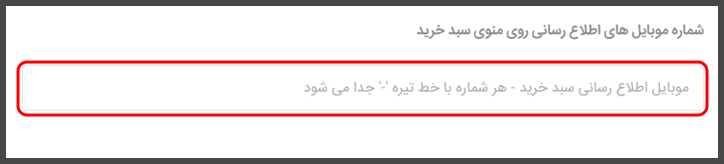
این فیلد زمانی کار میکند که شما به عنوان مدیر کد یو اس اس دی، یک منویی از نوع محصول درست کرده باشید و در زیر منوی آن تعدادی محصول اضافه کرده باشید. زمانی که مخاطب محصولی را از منوی کد USSD به سبد خریدش اضافه کند، یک پیامک اطلاع رسانی برای شماره هایی که در این کادر وارد کردهاید، ارسال خواهد شد.
نکته: شما میتوانید در این بخش یک و یا نهایتا 5 شماره تلفن همراه وارد کنید. اگر میخواهید بیشتر از 1 و کمتر از 5 شماره تلفن همراه در این بخش وارد نمایید، حواستان باشد که شماره ها را با خط تیره (-) از یکدیگر جدا کنید.
امکان ثبت کد ملی مخاطب در کد دستوری
خیلی از کسب و کارها نیاز دارند اطلاعات مخاطبین خود را در گروهی از دفترچه تلفن ثبت کنند. در این صورت میبایست منویی با نوع “ثبت مشخصات مخاطب” تعریف نمایند.
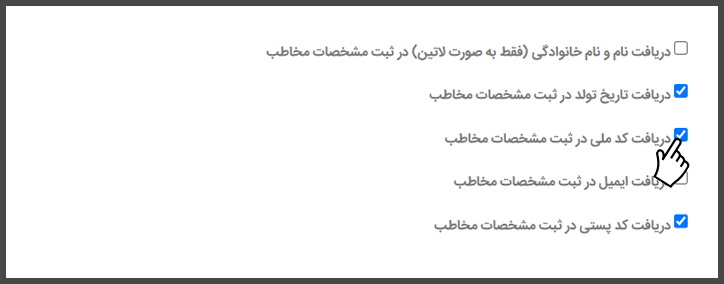
چنانچه مدیر کد USSD بخواهد کد ملی مخاطب را به عنوان یکی از اطلاعات آنها دریافت نماید؛ این گزینه میبایست علامتدار گردد تا زمانی که مخاطب وارد منوی “ثبت مشخصات مخاطب” میشود؛ سیستم USSD کد ملی مخاطب را درخواست نماید.
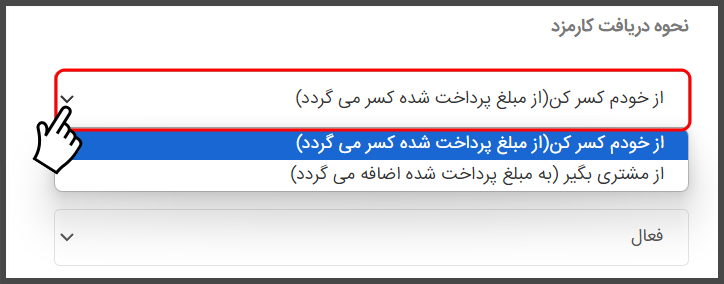
نحوه دریافت کارمزد
چنانچه مدیر سیستم، منویی را با نوع “پرداخت وجه مستقیم” ایجاد نماید، با فعال کردن این گزینه تعیین میگردد که هزینه انتقال وجه از چه فردی (مشتری یا صاحب کد USSD) دریافت شود.
- اگر کارمزد از خود صاحب کد USSD کسر شود؛ از مبلغ واریزی کسر خواهد شد و مابقی مبلغ در حساب صاحب کد قرار خواهد گرفت.
- چنانچه کارمزد انتقال وجه از مشتری کسر شود، هزینه کارمزد به مبلغ واریزی اضافه خواهد شد و آن مبلغ کل از حساب مشتری کسر خواهد شد
انتقال وجه به درگاه
در صورتی که مدیر کد USSD بر روی یکی از منوهای خود، “پرداخت وجه مستقیم” را تنظیم کرده باشد، از این بخش میتواند انتخاب نماید که مبالغ واریز شده به چه حسابی واریز گردد.
در حال حاضر تمامی مبالغ واریزی به حساب کیف پول آی نوتی صاحب کد، واریز میگردد اما ممکن است در آینده، امکانی برای واریز مستقیم پول، به حساب بانکی صاحب کد، فراهم شود. در این صورت لیست حسابهای بانکی تعریف شده در این لیست هم نمایش داده خواهد شد.
فعال سازی مکان یابی
اگر میخواهید مخاطبین شما، لینکی برای یافتن مسیر از مبدا خودشان به محل کسب و کار شما داشته باشند، میبایست از 3 بخش تنظیمات لازم را انجام دهید.
- منویی از نوع “مسیریابی” بر روی منو های کد USSD خود تعریف کنید.
- از صفحه مدیریت کد USSD بر روی گزینهی “ثبت محل کسب و کار در نقشه” ، کلیک کنید و موقعیت مکانی محل کسب و کار خود را به طور دقیق تعیین کنید.
- از منوی بازشونده “فعال سازی مکان یابی”، گزینه “فعال” را انتخاب نمایید.
نکته: در صورتی که این گزینه را علامتدار نکنید، منوی مسیریابی که بر روی کد USSD خود ساختهاید؛ به درستی کار نخواهد کرد.
شاید بکارتان بیاید: راهنمای کامل خرید بنر تبلیغاتی
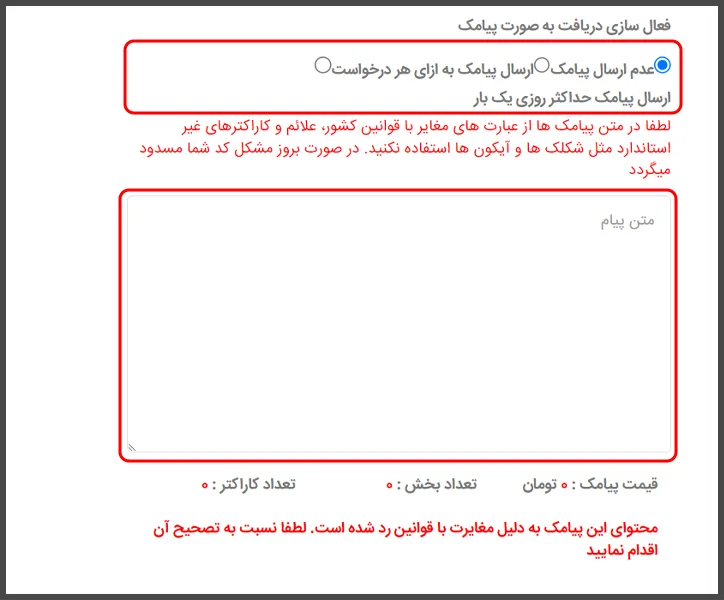
فعال سازی دریافت به صورت پیامک
اگر میخواهید برای هر فردی که کد USSD را شماره گیری میکند پیامی در قالب پیامک ارسال گردد، می توانید از این بخش کمک بگیرید.
برای این کار دیگر نیازی نیست که لیستی از افرادی که کد USSD شما را شمارهگیری کرده اند تهیه کنید و بعدا از قسمت ارسال پیامک، به آنها پیامک ارسال کنید.
زیر این کادر تعداد بخش و کاراکترهای متن پیامک مشخص شده است. برای مثال اگر تعداد بخش پیامک 2 باشد، به اندازه 2 پیامک از شارژ پیامک شما کسر خواهد شد.
این بخش به شما کمک میکند تا سیستم به طور خودکار پیام شما را برای مخاطبینی که کد USSD را شماره گیری کردهاند ارسال کند.
فقط کافیست متن پیام خود را در این کادر تایپ کنید و یکی از سه گزینهی زیر را انتخاب نمایید.
- عدم ارسال پیامک (با اننتخاب این گزینه متنی که در کادر زیر وارد کردهاید، برای هیچ فردی ارسال نخواهد شد.)
- ارسال پیامک به ازای هر درخواست (با انتخاب این گزینه به ازای هر بار شماره گیری کد USSD توسط یک کاربر مشخص، این پیام به صورت پیامک برای فردی که کد USSD را شماره گیری کرده است، ارسال خواهد شد.)
- ارسال پیامک حداکثر روزی یک بار (با اینتخاب این گزینه، اگر از یک شماره موبایل، چندین بار کد USSD شما شماره گیری شود، فقط یک بار در روز این پیام در قالب پیامک ارسال میگردد.)
نکته: در صورتی که حساب کاربری آی نوتی شما به اندازه کافی برای ارسال این پیامکها شارژ پیامکی نداشته باشد، پیامک این بخش ارسال نخواهد شد. پس چنانچه شاهد عدم ارسال متن پیامک بودید، در اولین قدم میزان شارژ پیامکی خود را بررسی نمایید.
تعیین مسیر وب سرویس
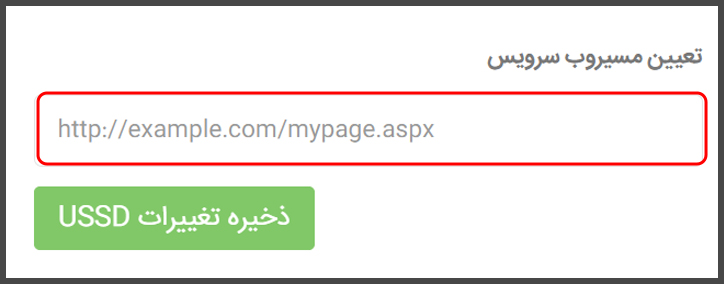
این بخش برای برنامه نویسان طراحی شده است.
دوستان برنامه نویسی که تمایل دارند از وب سرویس های کد USSD استفاده کنند، می توانند با دانلود و استفاده از مستندات وب سرویس های کد USSD برنامه مورد نظر خود را طراحی کنند و با وارد کردن آدرس وب سرویس خود در این کادر، از امکانات آن بهرمند گردند.
در صورتی که برنامه نویسان تمایل دارند به محض اینکه کد USSD آنها توسط مخاطبین شماره گیری شد، برنامهای که آنها نوشته اند اجرا گردد، می بایست آدرس وب سرویس خود را در این کادر وارد کنند.
اما اگر میخواهند مخاطبین پس از شماره گیری منوی خاصی از کد USSD ، به برنامه نوشته شده متصل گردند، می بایست در بخش تعریف آن منو از کد USSD، آدرس وب سرویس خود را وارد نمایند.
ساخت منو و پشتیبان گیری از منوهای کد USSD
در این بخش میتوانید از دو روش برای ساخت منو استفاده کنید:
- استفاده از منوی پیش ساخته
- ساخت منو به صورت دستی
- تهیه نسخه پشتیبان از منوها
- بازیابی نسخههای پشتیبان
استفاده از منوی پیش ساخته
سامانهی آی نوتی برای راحتی کار کاربران، برای برخی از کسب و کارها یک سری منوی از پیش ساخته تهیه کرده است که کاربران میتوانند با توجه به نوع کسب و کارشان از منوی بازشوندهی این قسمت، منوی مورد نظر را را انتخاب کرده و بر روی کد USSD خودشان تنظیم نمایند.
برای این کار کافیست از “صفحهی ویرایش محتوای کد USSD”، بخش منوهای پیش ساخته را باز کرده و از لیست بازشوندهی این بخش، گزینه ای را که مرتبط به کسب و کار شما است انتخاب نمایید. و درنهایت بر روی دکمهی “ثبت منوی پیش ساخته” کلیک کنید.
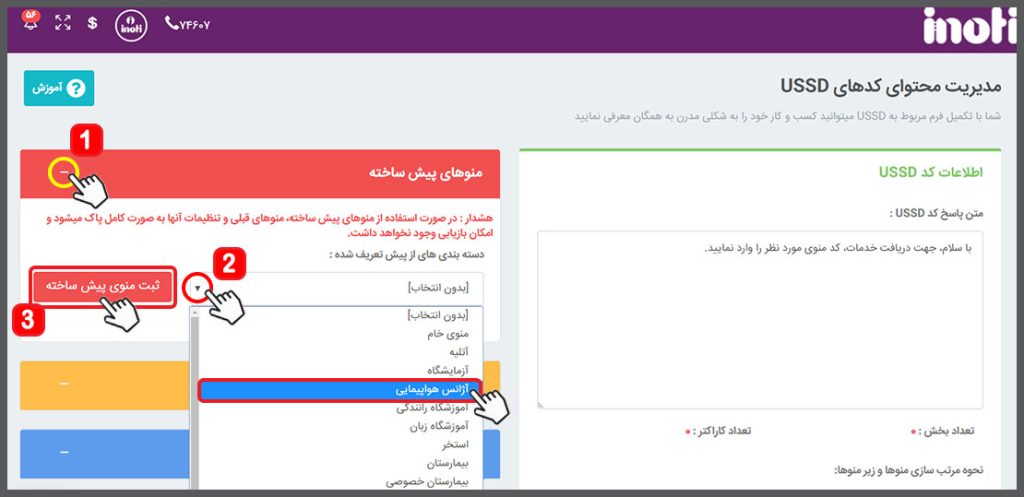
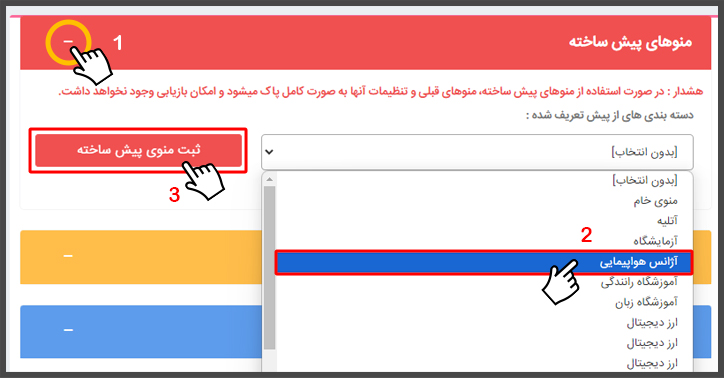
منو برای شما ساخته میشود اما قطعا نیاز است تا منوی ساخته شده را کمی شخصی سازی کنید و تغییر دهید. میتوانید برای این کار از گزینهی ویرایش روبروی هر منوی ساخته شده استفاده کنید و اگر میخواهید منویی را حذف کنید، پس از کلیک بر روی دکمه ویرایش روبروی آن منو، بر روی دکمه حذف کلیک کنید.
اگر میخواهید زیر منویی را به منوهای اصلی ایجاد شده اضافه نمایید، بر روی دکمه “افزودن” همان منو کلیک نمایید.
ساخت منو به صورت دستی
برای ساخت منو به صورت دلخواه مهم است که بدانید میخواهید آن منو در سطخ اول منوی کد USSD شما باشد یا به صورت زیر منوها به مخاطبین نمایش داده شود.
شما در این بخش میتوانید تا بی نهایت زیر منو ایجاد کنید. اما برای اینکه منوی شما برای مخاطبین گیج کننده و خسته کننده نباشد؛ سعی کنید سطوح منوهای خود را به حداقل برسانید.
در صورتی که میخواهید منویی را در سطح اول منوی کد USSD بسازید باید بر روی دکمهی “افزودن” روبروی کد USSD خود کلیک نمایید.
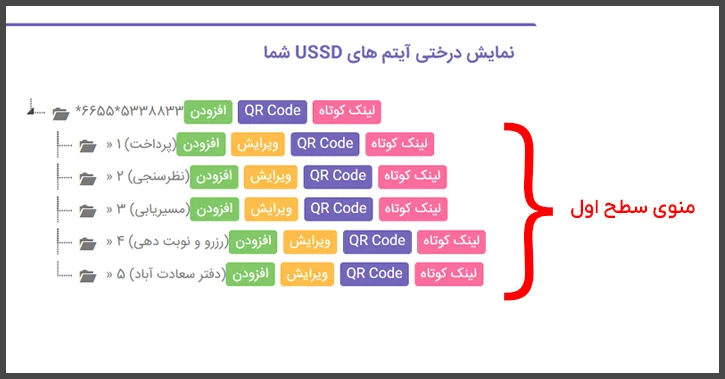
اگر قصد ساختن زیر منو برای یکی از منوهای اصلی را دارید، بر روی دکمه افزودن مقابلِ منوی اصلی مورد نظر کلیک کنید.
پس از کلیک بر روی دکمه افزودن، پاپ آپ به شما نمایش داده خواهد شد که میتوانید انواع منو را از این قسمت تعریف نمایید.
به صورت پیش فرض نوع منو بر روی “معمولی” می باشد که می توانید از لیست بازشونده این قسمت اقدام به تغییر آن نمایید.
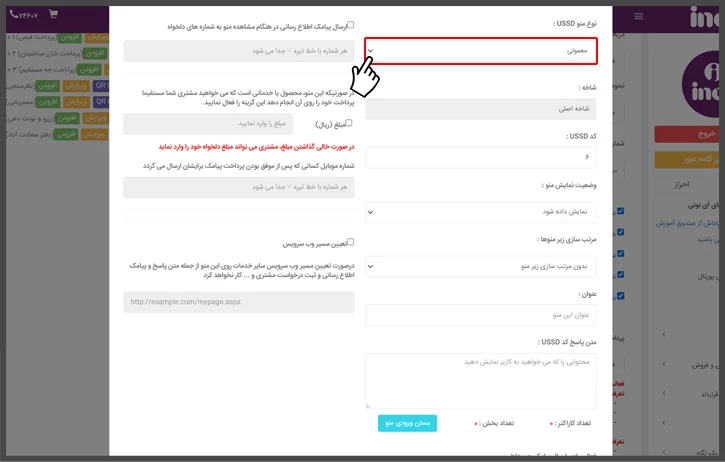
ما برای انواع منو راهنما های آموزشی جداگانه تهیه کردهایم که میتوانید با مراجعه به این لینک تمامی آنها را مشاهده و مطالعه نمایید.
تهیه نسخه پشتیبان از منوها
گاهی اوقات شما میخواهید برای بازهی زمانی خاصی منوی دیگری را بر روی کد USSD، به مخاطبین نمایش دهید و یا اینکه میخواهید چندین منوی دیگر طراحی کنید. اما نمیخواهید که منوی قبلی حذف شود تا در زمان مورد نیاز منوی قبلی را بر روی کد USSD به نمایش بگذارید و آن را بازیابی نمایید.
به همین منظور، امکان پشتیبان گیری از منوی فعلی فعال بر روی کد USSD قرار داده شده است.
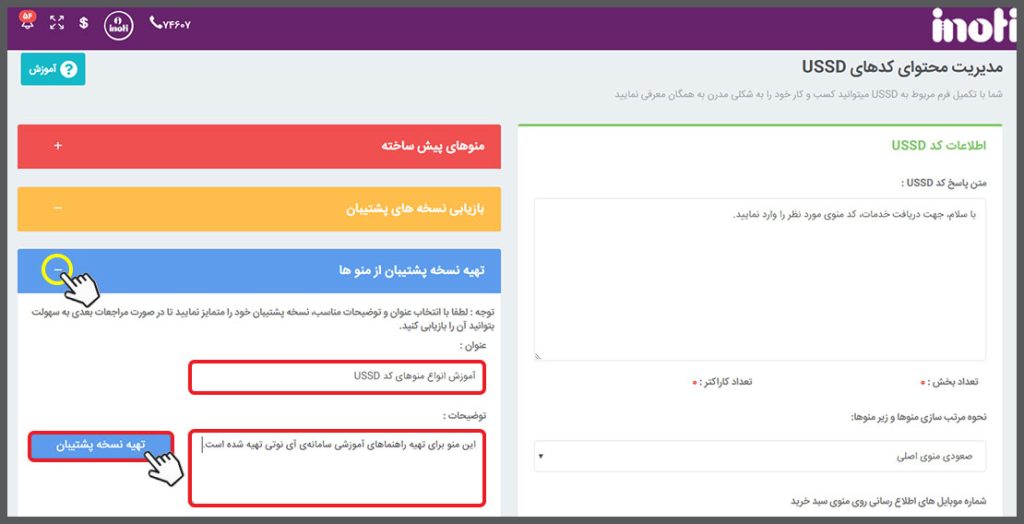
برای این کار از صفحهی “ویرایش محتوای کد USSD”، بخش “تهیه نسخه پشتیبان از منوها” را باز کرده و یک عنوان مناسب برای منویی که میخواهید از آن پشتیبان گیری کنید و یک توضیح مرتبط به آن منو، نوشته و در نهایت بر روی دکمهی “تهیه نسخه پشتیبان” کلیک نمایید.
بازیابی نسخههای پشتیبان
حالاکه توانستهایم از منوهای فعال قبلی نسخهی پشتیبان تهیه کنیم، می توانیم در زمان مورد نیاز آن منوها را بازیابی کنیم.
برای بازیابی منوها از صفحهی “ویرایش محتوای کد USSD”، بخش “بازیابی نسخههای پشتیبان” را باز کرده و از لیست بازشوندهی این بخش، نسخهی مورد نظر را انتخاب کرده و بر روی دکمهی “بازیابی نسخهی پشتیبان” کلیک نمایید.
پس از کلیک بر روی این دکمه، مجددا همان منویی که انتخاب کردهاید بر روی کد USSD شما فعال خواهد شد.
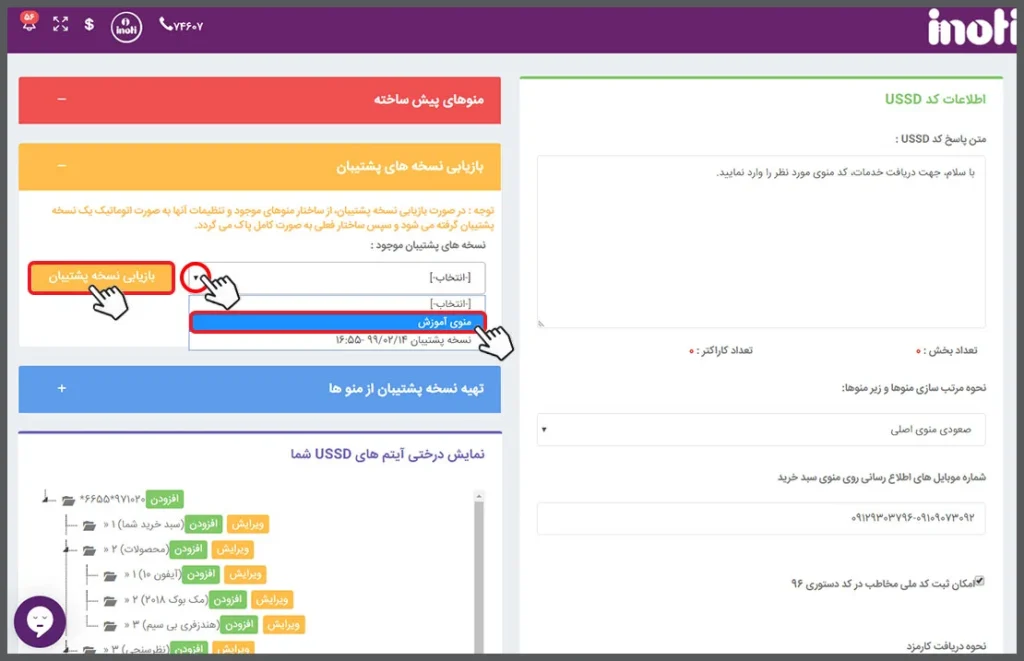
نکته: در صورتی که بازیابی یکی از منوها را انجام دهید؛ سیستم به صورت خودکار، از منوی فعلی فعال، یک نسخهی پشتیبان تهیه کرده و منوی فعلی حذف نخواهد شد. در آینده برای فعال کردن آن منو میتوانید به لیست نسخه های پشتیبان مراجعه نمایید.در این حالت برای سیستم هیچ فرقی نمیکند که منوی فعلی فعال از منوهای پیش ساخته بوده و یا اینکه خودتان منوها را تعریف کرده باشید. در هر صورت یک نسخهی پشتیبان از منوی فعلی در زمان بازیابی سایر منوها، تهیه خواهد شد.
نحوهی مرتب سازی منوها و زیرمنوهای کد USSD
یکی دیگر از مواردی که ممکن است در زمان نمایش منو به مخاطبین برای شما که صاحب کد USSD هستید اهمیت داشته باشد، مرتب سازی منوها میباشد.
همانطور که در بخشهای قبلی توضیح داده شد، در زمان تعریف منو، شماره ای که در فیلد “کد USSD” وارد میکنید به عنوان شمارهی آن منو و یا زیر منو در نظر گرفته خواهد شد.
حال به تصویر زیر توجه کنید.
در این تصویر مشاهده خواهید کرد که شمارهی منوهای اصلی به ترتیب نبوده برای مثال شمارهی اولین منو 6 و شماره منوی بعدی 2 میباشد.
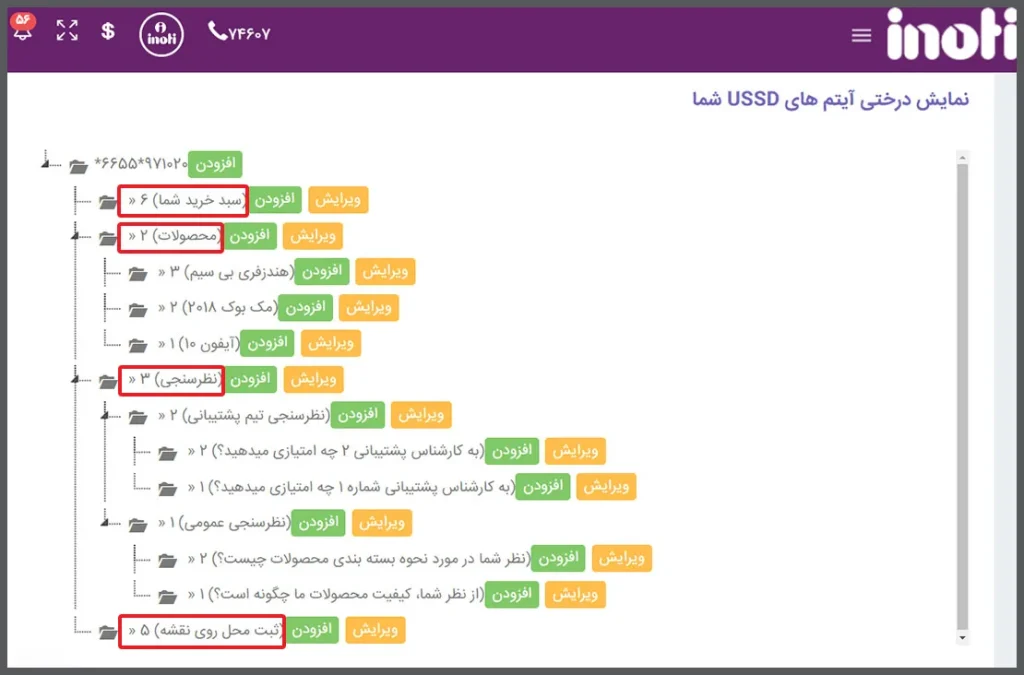
برای مرتب سازی کلی منوها و زیر منوها میبایست از صفحهی ویرایش “مدیریت محتوای کد USSD” ، از فیلد “نحوهی مرتب سازی منوها و زیر منوها” یکی از حالتهای مرتب سازی را با توجه به نیاز خود، انتخاب نمایید.
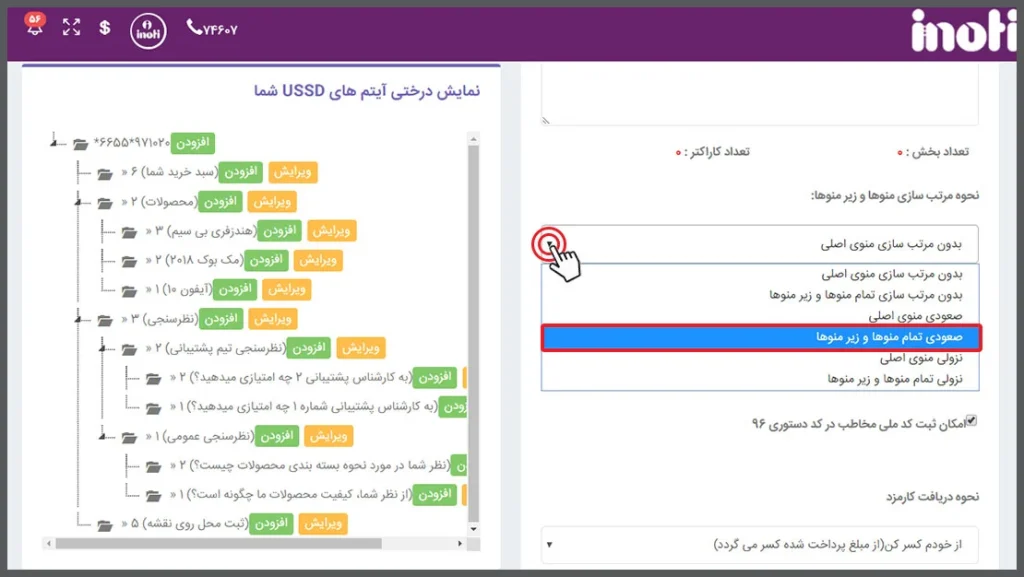
در ادامهی این مطلب، انواع مرتب سازی منوها را توضیح خواهیم داد.
- بدون مرتب سازی منوی اصلی
اگر میخواهید مخاطب، پس از شماره گیری کد USSDشما، ترتیب منوهای اصلی را با همان ترتیبی که وارد کردهای مشاهده نماید؛ نحوهی مرتب سازی را بر روی این گزینه تنظیم نمایید. - بدون مرتب سازی تمام منوها و زیر منوها
اگر میخواهید مخاطب، پس از شماره گیری کد USSDشما، ترتیب منوهای اصلی و زیر منوهای اصلی را با همان ترتیبی که وارد کردهای مشاهده نماید؛ نحوهی مرتب سازی را بر روی این گزینه تنظیم نمایید. - صعودی منوی اصلی
این گزینه فقط منوهای اصلی را از شماره کم به زیاد مرتب سازی خواهد کرد. - صعودی تمام منوها و زیر منوها
این گزینه هم منوهای اصلی و هم زیر منوها را از شماره کم به زیاد مرتب سازی خواهد کرد. - نزولی منوی اصلی
این گزینه فقط منوهای اصلی را از شماره زیاد به کم مرتب سازی خواهد کرد. - نزولی تمام منوها و زیر منوها
این گزینه هم منوهای اصلی و هم زیر منوها را از شماره زیاد به کم مرتب سازی خواهد کرد.
نکته: برای اینکه تنظیمات مورد نظر بر روی منوها اعمال گردد؛ حتما پس از انجام تغییرات بر روی دکمهی “ذخیرهی تغییرات USSD” کلیک نمایید. در غیر این منوهای شما بر اساس گزینهی مورد نظر، مرتب سازی نخواهد شد.
نتیجه گیری
بهتر است پس از خرید کد USSD خود مقداری منوهای آن را شخصی سازی کنید و سپس در دسترس کاربران قرار دهید. این کار باعث می شود تا کد حرفه ای تر و شیک تری داشته باشید.
همچنین برای اینکه منوهای قبلی را از دست ندهید، می توانید از آن ها بک آپ گرفته و در موقعیت مناسب از آن ها دوباره استفاده کنید.
این هم از راهنمای کامل مدیریت، ویرایش و طراحی کد USSD. برای درج سوالات خود می توانید از بخش دیدگاه که در زیر همین مقاله قرار دارد استفاده کنید.
- آموزش Claude Code؛ ۱۵ نکته و ترفند برای استفاده حرفهای
 در این آموزش Claude Code قرار نیست فقط با مفهوم این ابزار آشنا شوید. هدف این است که از استفاده معمولی عبور کنیم و به سراغ روشهایی برویم که باعث میشوند Claude Code دقیقتر، سریعتر و قابلکنترلتر کار کند. اگر تازه با Claude Code آشنا شدهاید، احتمالاً اولین سؤالتان این است که چطور باید از
 - آموزش اتصال Claude Code به ترمینال 💎 نصب، راهاندازی و استفاده از کلود کد
 اگر میخواهید هوش مصنوعی را از حالت یک چت ساده خارج کنید و آن را مستقیماً وارد محیط برنامهنویسی خود کنید، اتصال Claude Code به ترمینال یکی از کاربردیترین راهکارهاست. Claude Code یک ابزار هوش مصنوعی برای کار با کد است که در محیط خط فرمان اجرا میشود و میتواند ساختار پروژه را بررسی کند،
 - مدیریت نظرات منفی مشتریان؛ چگونه مشتری ناراضی را به مشتری وفادار تبدیل کنیم؟
 مدیریت نظرات منفی مشتریان دیگر یک کار جانبی برای کسبوکارها نیست؛ بلکه بخشی مهم از مدیریت اعتبار، فروش و رابطه با مشتری است. هیچ کسبوکاری، حتی با بهترین محصول و حرفهایترین خدمات، از نارضایتی مشتری در امان نیست. گاهی یک محصول مطابق انتظار مشتری نیست، سفارشی با تأخیر میرسد، پاسخ پشتیبانی دیر داده میشود یا
 - دیجیتالی کردن کسب و کار سنتی | ۵ فرمول طلایی ناگفته
 دنیای امروز با دنیایی که حتی ۵ سال پیش بود، زمین تا آسمان متفاوت است. اگر صاحب یک فروشگاه، کارگاه یا هر نوع کسبوکار خدماتی هستید، حتماً متوجه شدهاید که مشتریان شما دیگر فقط در خیابانها پرسه نمیزنند؛ آنها در گوگل، اینستاگرام و یوتیوب در حال جستوجو هستند. در واقع، دیجیتالی کردن کسب و کار
 - چکلیست سلامت سایت فروشگاهی وردپرس؛ ۱۰ بررسی ضروری برای سرعت و سئو
 آیا میدانید که یک تاخیر یکثانیهای در بارگذاری صفحات سایت فروشگاهی شما، میتواند منجر به کاهش قابلتوجه نرخ تبدیل شود؟ اگر مدیر یک فروشگاه آنلاین هستید، چکلیست سلامت سایت فروشگاهی تنها یک ابزار برای نظمدهی نیست؛ بلکه نبض حیات بیزینس شماست. یک سایت بیمار، نه تنها کاربران را فراری میدهد، بلکه در دیدگاه موتورهای جستوجو
 - میکرو برندینگ چیست؟ انواع میکرو برندینگ + برندسازی برای کسب و کارهای کوچک
 در دنیایی که غولهای تجاری با بودجههای میلیاردی بازار را تسخیر کردهاند، سوالی که ذهن هر کارآفرین و مدیر بازاریابی را درگیر میکند این است: «چگونه میتوانیم دیده شویم؟» اما حقیقت چیزی متفاوت است. اگر میخواهید بدانید در دنیای مدرن بازاریابی، میکرو برندینگ چیست و چگونه میتواند با کمترین هزینه، بیشترین تأثیر را بر ذهن