
در این آموزش Claude Code قرار نیست فقط با مفهوم این ابزار آشنا شوید. هدف این است که از استفاده معمولی عبور کنیم و به سراغ روشهایی برویم که باعث میشوند Claude Code دقیقتر، سریعتر و قابلکنترلتر کار کند.
اگر تازه با Claude Code آشنا شدهاید، احتمالاً اولین سؤالتان این است که چطور باید از Claude Code استفاده کنیم تا واقعاً برایمان مفید باشد؟ خیلیها Claude Code را فقط یک ابزار هوش مصنوعی برای نوشتن کد میبینند؛ در حالی که توانایی واقعی آن زمانی مشخص میشود که اجازه بدهید پروژه را بررسی کند، فایلها را بخواند، تغییرات لازم را اعمال کند، دستورات ترمینال را اجرا کند، تستها را انجام دهد و در یک فرایند مرحلهبهمرحله کنار شما کار کند.
هرآنچه در این مقاله می خوانید
- Claude Code چیست و چه تفاوتی با چتباتهای معمولی دارد؟
- Claude Code چگونه کار میکند؟
- قبل از شروع آموزش Claude Code چه چیزهایی لازم است؟
- چطور Claude Code را نصب و اجرا کنیم؟
- ۱۵ نکته و ترفند برای استفاده حرفهای از Claude Code
- آیا Claude Code فقط برای برنامهنویسی است؟
- Claude Code برای چه کارهایی مناسب نیست؟
- Claude Code و VS Code؛ کدام بهتر است؟
- CLAUDE.md چیست و چرا باید از آن استفاده کنیم؟
- MCP، Skills و Subagents در Claude Code چه هستند؟
- بهترین روش برای نوشتن درخواست یا Prompt در Claude Code
- آیا Claude Code میتواند کل پروژه را مدیریت کند؟
- سؤالات متداول درباره Claude Code
Claude Code چیست؟
Claude Code یک ابزار عاملمحور یا Agentic Coding از Anthropic است که بهجای اینکه صرفاً مانند یک چتبات به شما پیشنهاد کد بدهد، میتواند در محیط کاری شما وارد فرایند توسعه شود.
در استفاده معمولی از یک مدل زبانی ممکن است کد را در یک پنجره چت دریافت کنید، آن را کپی کنید، به پروژه منتقل کنید، فایل مناسب را پیدا کنید، تغییرات را اعمال کنید و بعد دوباره برای خطاها به مدل برگردید. Claude Code برای کاهش همین رفتوبرگشتها ساخته شده است.
شما میتوانید آن را در پروژه اجرا کنید و از آن بخواهید ابتدا ساختار پروژه را بررسی کند، بخش موردنظر را پیدا کند، تغییرات پیشنهادی را توضیح دهد و سپس در صورت تأیید، تغییرات را اعمال کند. مستندات رسمی نیز بر گردشکارهایی مانند بررسی codebase، رفع باگ، refactor، تست، مستندسازی و اجرای کارهای مرحلهای تأکید دارند.
بنابراین تفاوت اصلی فقط «هوش بیشتر» نیست؛ بلکه تفاوت مهم در نحوه تعامل Claude Code با محیط واقعی پروژه است.
قطعا به کارتان می آید: آموزش اتصال Claude Code به ترمینال

آموزش Claude Code از کجا شروع میشود؟
برای شروع کار، مهمترین نکته این است که Claude Code را فقط مثل یک پنجره گفتوگو تصور نکنید. قرار نیست فقط از آن بپرسید: «این کد را برای من بنویس.»
بهتر است پروژه را در اختیار آن قرار دهید و یک کار مشخص تعریف کنید. مثلاً بهجای اینکه بگویید: “سایت من مشکل دارد، درستش کن.”
درخواست دقیقتری بنویسید: “ابتدا ساختار پروژه را بررسی کن. سپس فایلهایی را که به سیستم ورود کاربران مربوط هستند پیدا کن. مشکل نمایش صفحه سفید بعد از ورود ناموفق را بررسی کن. فعلاً هیچ فایلی را تغییر نده و فقط علت احتمالی و برنامه پیشنهادی برای رفع مشکل را توضیح بده.”
این تفاوت بسیار مهم است.
Claude Code در راهنمای رسمی خود نیز توصیه میکند درخواستها مشخص باشند، کارهای پیچیده به مراحل کوچکتر تقسیم شوند و قبل از تغییرات، ابتدا از Claude خواسته شود پروژه را بررسی و درک کند.
Claude Code چگونه کار میکند؟
برای درک بهتر نحوه استفاده از Claude Code باید بدانید که این ابزار صرفاً پاسخ متنی تولید نمیکند. کلودکد میتواند بر اساس دسترسیها و تنظیمات پروژه:
- فایلها را بررسی کند.
- ساختار پروژه را تحلیل کند.
- فایلها را ایجاد یا ویرایش کند.
- دستورات ترمینال را اجرا کند.
- تستها را اجرا و نتیجه را بررسی کند.
- کد را refactor کند.
- برای خطاها راهحل پیدا کند.
- مستندات پروژه را بهروزرسانی کند.
- با Git و فرایندهای توسعه نرمافزار کار کند.
- در پروژههای بزرگتر از Subagentها و ابزارهای متصل مانند MCP استفاده کند.
به همین دلیل است که بهترین روش کار با آن، تعریف یک Workflow مشخص است، نه فقط پرسیدن سؤالهای پراکنده.
نصب Claude Code چگونه انجام میشود؟
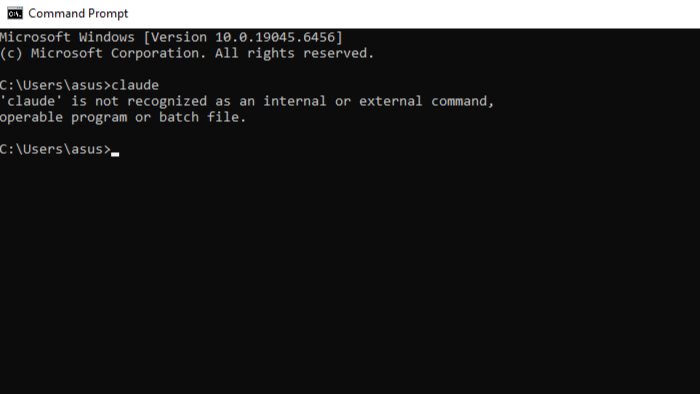
روش نصب ممکن است با توجه به سیستمعامل و روش دسترسی شما متفاوت باشد. در راهنمای رسمی فعلی Anthropic، برای macOS، Linux و WSL نصب از طریق اسکریپت رسمی، برای Windows از PowerShell و همچنین روشهایی مانند Homebrew و npm ارائه شده است. بعد از نصب نیز میتوانید با اجرای claude --version نصب را بررسی کنید.
برای نمونه، یکی از روشهای رسمی نصب روی macOS، Linux یا WSL به شکل زیر است:
curl -fsSL https://claude.ai/install.sh | bash
و برای اجرای Claude Code کافی است در پروژه خود از دستور:
claude
استفاده کنید.
نکته مهم این است که دستورات نصب و شیوههای دسترسی ممکن است با بهروزرسانی Claude Code تغییر کنند؛ بنابراین بهتر است برای نصب نهایی همیشه مستندات رسمی را نیز بررسی کنید.
۱۵ نکته و ترفند برای استفاده حرفهای از Claude Code
این نکات را برای استفاده حرفه ای از Claude Code رعایت کنید:
۱. قبل از تغییر، از Claude بخواهید پروژه را بررسی کند
یکی از رایجترین اشتباهات این است که بلافاصله به Claude Code میگوییم: «این مشکل را حل کن.»
اما روش بهتر این است که ابتدا از آن بخواهید پروژه را بررسی کند.
مثلاً:
ابتدا ساختار پروژه را بررسی کن و فایلهای مرتبط با سیستم پرداخت را پیدا کن.
هنوز هیچ تغییری ایجاد نکن.
بعد توضیح بده مشکل احتمالی کجاست و چه فایلهایی باید تغییر کنند.
این روش به Claude اجازه میدهد قبل از دستزدن به فایلها، یک مدل ذهنی از پروژه بسازد.
راهنمای رسمی Anthropic نیز صراحتاً توصیه میکند ابتدا اجازه دهید Claude پروژه را بررسی کند و سپس سراغ تغییرات بروید.
۲. درخواستهای مبهم ننویسید
هرچه Prompt دقیقتر باشد، احتمال رسیدن به نتیجه مطلوب بیشتر است.
بهجای:
این صفحه را درست کن.
بنویسید:
صفحه پرداخت در موبایل بهدرستی نمایش داده نمیشود.
ابتدا فایلهای مرتبط با Checkout را پیدا کن.
مشکل را بررسی کن.
بعد راهحل پیشنهادی را توضیح بده.
پس از تأیید من تغییرات را اعمال کن.
در واقع، Claude Code را نباید با «دستورهای مبهم» مجبور به حدسزدن کنید.
۳. کارهای بزرگ را به چند مرحله تقسیم کنید
اگر یک پروژه بزرگ دارید، اجرای یک فرمان عظیم از ابتدا تا انتها ممکن است کنترل کار را دشوار کند.
بهتر است وظیفه را مرحلهبندی کنید:
- بررسی پروژه
- شناسایی مشکل
- تهیه برنامه
- اجرای تغییرات
- تست
- بررسی نهایی
این ساختار هم برای Claude قابل فهمتر است و هم نظارت شما را بیشتر میکند.
مستندات رسمی Claude Code نیز برای کارهای پیچیده، استفاده از دستورهای مرحلهای و Plan کردن قبل از تغییر را توصیه میکند.
۴. از CLAUDE.md استفاده کنید
یکی از مهمترین امکانات برای استفاده حرفهای از Claude Code فایل CLAUDE.md است. این فایل را میتوان بهعنوان دفترچه راهنمای دائمی پروژه تصور کرد. در آن میتوانید اطلاعاتی مانند این موارد را قرار دهید:
- ساختار پروژه
- قوانین کدنویسی
- نحوه اجرای پروژه
- دستورات تست
- قواعد نامگذاری
- تکنولوژیهای مورد استفاده
- محدودیتهای پروژه
- بخشهایی که نباید تغییر کنند
Claude Code این فایلها را هنگام شروع جلسه در نظر میگیرد و میتواند از آنها برای درک بهتر پروژه استفاده کند. Anthropic توصیه میکند CLAUDE.md را برای اطلاعاتی نگه دارید که لازم است بارها و بارها به Claude توضیح ندهید.
یک قانون ساده: “هر چیزی که مجبورید چند بار برای Claude توضیح دهید، احتمالاً باید در جای مناسبی از تنظیمات و مستندات پروژه ثبت شود.“
۵. CLAUDE.md را بیش از حد طولانی نکنید
داشتن اطلاعات زیاد همیشه به معنی بهتر بودن نیست.
فایل CLAUDE.md بهتر است حاوی اطلاعاتی باشد که واقعاً برای هر جلسه لازم هستند. Anthropic توصیه میکند اطلاعات طولانی یا تخصصیتر را در مکانهایی مانند Skills (مهارت ها) و قواعد مسیرمحور قرار دهید تا Context غیرضروری وارد تمام جلسات نشود.
پس:
قانون همیشگی پروژه → CLAUDE.md
دانش یا Workflow تخصصی که فقط گاهی نیاز دارید → Skill
این تفکیک میتواند کیفیت کار و مصرف Context را بهتر کند.
۶. از Claude بخواهید کد را تست کند
یک تغییر کد بدون تست، هنوز کار تمام نشده است. بعد از هر تغییر مهم، از Claude بخواهید:
تغییرات انجامشده را بررسی کن.
تستهای مرتبط را اجرا کن و اگر خطایی وجود دارد علت آن را پیدا کن.
در پایان خلاصهای از تغییرات و نتیجه تستها ارائه بده.
Claude Code برای workflowهای مرتبط با تست، دیباگ و بررسی پروژه طراحی شده است.
۷. همیشه از Claude نخواهید فوراً فایل را تغییر دهد
برای پروژههای حساس، یک workflow بسیار خوب این است:
Explore → Plan → Approve → Implement → Test → Review
یعنی ابتدا:
- بررسی
- برنامهریزی
- تأیید
- اجرا
- تست
- بازبینی
این رویکرد بهخصوص برای پروژههای واقعی بسیار بهتر از «از اول تا آخر خودت انجام بده» است.
۸. Context را مدیریت کنید
Claude Code در پروژههای بزرگ با حجم زیادی از اطلاعات مواجه میشود. اگر همه چیز را یکجا وارد Context کنید، ممکن است بخشهایی از اطلاعات مهم زیر حجم زیادی از دادههای غیرضروری قرار بگیرند.
Claude Code مکانیزمهایی مانند فشردهسازی Context، Skills و Subagents برای مدیریت بهتر این مسئله دارد. همچنین MCP نیز بهشکل بهینهتری ابزارها را در اختیار مدل قرار میدهد. بنابراین همیشه لازم نیست همه چیز را در یک جلسه حل کنید.
۹. از Subagentها برای کارهای تخصصی استفاده کنید
Subagentها برای زمانی مفید هستند که یک وظیفه مستقل و مشخص دارید. مثلاً میتوانید بخواهید: یک Subagent بخش امنیت پروژه را بررسی کند و همزمان وظیفه اصلی شما روی کار دیگری ادامه پیدا کند.
طبق مستندات Anthropic، Subagentها Context جداگانه دارند و برای کارهایی که فایلهای زیادی را بررسی میکنند یا نیاز به تفکیک وظایف دارند، بسیار مناسباند.
به زبان ساده:
Claude اصلی = مدیر کار
Subagent = متخصص یک وظیفه مشخص
۱۰. Skills را با Subagent اشتباه نگیرید
Skills و Subagents یکی نیستند. Skill بیشتر برای یک دانش، دستورالعمل یا Workflow قابل استفاده مجدد است.
برای مثال:
- استاندارد API پروژه
- چکلیست Deploy
- روش نوشتن تست
- Workflow انتشار
از طرف دیگر، Subagent یک نیروی کاری مستقلتر با Context جداگانه است.
مستندات رسمی نیز همین تفکیک را توضیح میدهد: Skill بیشتر برای محتوای قابل استفاده مجدد و Workflowهاست، در حالی که Subagent برای کار تخصصی با Context جداگانه مناسب است.

۱۱. MCP را جدی بگیرید
MCP یکی از قابلیتهایی است که میتواند Claude Code را به ابزارها و سرویسهای دیگر متصل کند. به کمک MCP میتوان ابزارها و منابع خارجی بیشتری را در اختیار Claude قرار داد.
برای مثال، بسته به سرور MCP مورد استفاده، Claude میتواند به سرویسها یا ابزارهایی خارج از پروژه متصل شود.
مستندات رسمی Claude Code، MCP را یکی از روشهای اصلی برای گسترش قابلیتهای این ابزار معرفی میکند. همچنین در تنظیمات Claude Code، سرورهای MCP و ابزارهای متصل بخشی از ساختار پیکربندی هستند.
۱۲. از Claude بخواهید قبل از کار، فایلهای حساس را مشخص کند
هر پروژهای فایلهایی دارد که نباید بیدلیل خوانده یا تغییر داده شوند. نمونهها:
.env
secrets/
credentials/
Claude Code دارای تنظیمات Permission است و میتوان دسترسی به فایلهای خاص را محدود کرد. مستندات رسمی حتی نمونههایی برای جلوگیری از خواندن فایلهای حساس مانند .env و credentialها ارائه میدهد. این موضوع را در استفاده حرفهای از Claude Code جدی بگیرید.
هوش مصنوعی باید فقط به اندازهای که لازم است به پروژه دسترسی داشته باشد.
۱۳. از Claude بخواهید تغییرات را توضیح دهد
بعد از هر تغییر مهم، فقط به سالم بودن پروژه اکتفا نکنید.
از Claude بخواهید بگوید:
- چه فایلهایی تغییر کردند؟
- چه چیزی تغییر کرد؟
- چرا این تغییر لازم بود؟
- چه تستهایی انجام شد؟
- آیا ریسک یا محدودیتی وجود دارد؟
این کار باعث میشود کنترل پروژه همچنان دست شما باقی بماند.
۱۴. به Claude اجازه دهید کارهای تکراری را انجام دهد
یکی از ارزشمندترین کاربردهای Claude Code، حذف کارهای تکراری است.
مثلاً:
- تولید مستندات
- بررسی فایلها
- پیدا کردن کدهای مشابه
- refactor
- تولید تست
- بررسی خطاها
- خلاصهسازی تغییرات
- بررسی Pull Request
- کارهای CI/CD
- اجرای Workflowهای تکرارشونده
مستندات رسمی Claude Code نیز Workflowهایی برای مستندسازی، بررسی پروژه، تست، PR، اسکریپتها و پردازشهای دستهای ارائه میکند.
۱۵. Claude Code را جایگزین قضاوت انسانی نکنید
این شاید مهمترین آموزش Claude Code باشد.
Claude Code میتواند بسیار قدرتمند باشد، اما قدرتمند بودن به معنی بینیاز شدن از بررسی انسانی نیست.
برای تغییرات مهم، مخصوصاً در مواردی مانند:
- امنیت
- پرداخت
- حذف داده
- دیتابیس
- دسترسی کاربران
- انتشار نسخه نهایی
همیشه خروجی را بررسی و تست کنید.
Claude Code باید شتابدهنده کار شما باشد، نه اینکه بدون نظارت شما تصمیمگیرنده نهایی پروژه باشد.
آیا Claude Code فقط برای برنامهنویسی است؟
خیر.
با اینکه Claude Code بیشترین ارزش را برای توسعه نرمافزار، برنامهنویسی و کار با پروژههای کدنویسی دارد، اما محدود به فایلهای کد نیست. مستندات رسمی Claude Code صراحتاً میگوید که Claude Code میتواند در هر دایرکتوری کار کند؛ حتی در پوشههای یادداشت، مستندات یا مجموعهای از فایلهای Markdown.
یعنی از نظر فنی میتوانید از آن برای کارهایی مانند:
- مدیریت و ساماندهی فایلهای Markdown
- تولید و بهروزرسانی مستندات
- تحقیق در مجموعه فایلهای متنی
- بازنویسی و ساختاربندی مستندات
- اتوماسیون بعضی کارهای تکراری
- پردازش فایلها
- اجرای Workflowهای مشخص
استفاده کنید.
برای مثال تصور کنید یک پوشه شامل صدها فایل Markdown دارید و میخواهید تمام فایلها را بررسی کند، عنوانهای نامنظم را استاندارد کند، فایلهای تکراری را شناسایی کند و ساختار پوشهها را پیشنهاد بدهد. Claude Code میتواند برای چنین کارهایی نیز مفید باشد.

اما آیا Claude Code بهترین ابزار برای همه کارهای غیرکدنویسی است؟
نه.
Claude Code ذاتاً برای کارهای محیطی، فایلمحور، ابزارمحور و مخصوصاً توسعه نرمافزار ساخته شده است. بنابراین اگر هدف شما صرفاً گفتوگو، تولید محتوای عمومی، پرسشوپاسخ یا کارهای روزمرهای باشد که نیاز به تعامل با یک پروژه محلی ندارند، ممکن است خود Claude یا ابزارهای دیگر تجربه سادهتری ارائه دهند.
پس پاسخ دقیق این است:
Claude Code برای کارهای غیرکدنویسی هم قابل استفاده است، اما مزیت اصلی آن زمانی ظاهر میشود که کار شما به فایل، ابزار، محیط کاری، پروژه یا Workflow واقعی متصل باشد.
Claude Code برای چه کارهایی مناسب نیست؟
Claude Code ابزار جادویی برای انجام هر کاری نیست. اگر کار شما یک سؤال ساده است، احتمالاً استفاده از محیط Claude Code اضافی است. مثلاً برای یک سؤال عمومی مانند:
«تفاوت REST و GraphQL چیست؟»
یک گفتوگوی معمولی میتواند سریعتر و سادهتر باشد.
Claude Code زمانی ارزش واقعی پیدا میکند که بتواند روی یک محیط واقعی کار کند.
Claude Code و VS Code؛ کدام بهتر است؟
این دو لزوماً رقیب مستقیم یکدیگر نیستند. Claude Code میتواند در محیطهایی مانند VS Code نیز استفاده شود و Anthropic برای آن یکپارچهسازیهای IDE ارائه کرده است. تنظیمات و قابلیتهای مرتبط با CLI و محیطهای توسعه نیز میتوانند در کنار هم استفاده شوند. بنابراین بهتر است سؤال را اینطور مطرح کنیم:
آیا باید Claude Code را بهجای VS Code استفاده کنم؟ پاسخ معمولاً خیر است.
VS Code محیط توسعه شماست و Claude Code میتواند بهعنوان یک عامل هوشمند در Workflow توسعه کنار آن قرار بگیرد.
بهترین روش برای نوشتن Prompt در Claude Code چیست؟
یکی از مهمترین مهارتها در آموزش Claude Code، نوشتن درخواست درست است.
یک Prompt خوب معمولاً این اجزا را دارد:
- نقش یا هدف: قرار است چه کاری انجام شود؟
- محدوده: در کدام بخش پروژه؟
- محدودیت: چه چیزهایی نباید تغییر کند؟
- فرایند: Claude ابتدا چه کاری انجام دهد؟
- خروجی: در پایان چه گزارشی ارائه کند؟
مثلاً:
در این پروژه مشکل سرعت صفحه محصولات را بررسی کن.
ابتدا:
1. ساختار پروژه را بررسی کن.
2. فایلهای مرتبط با صفحه محصولات را پیدا کن.
3. علتهای احتمالی کندی را شناسایی کن.
4. فعلاً هیچ تغییری ایجاد نکن.
5. در پایان، سه راهحل پیشنهادی را با مزایا و معایب آنها ارائه بده.
این نوع Prompt بهمراتب بهتر از جملهای مانند “سرعت سایت را درست کن” است.
آیا Claude Code میتواند کل پروژه را مدیریت کند؟
Claude Code میتواند در بخش بزرگی از Workflow توسعه پروژه به شما کمک کند، اما بهتر است مفهوم «مدیریت کل پروژه» را دقیق تعریف کنیم. این ابزار میتواند پروژه را بررسی کند، فایلها را تغییر دهد، تستها را اجرا کند، مستندات تولید کند، با Git کار کند و از قابلیتهایی مانند Skills، MCP و Subagents استفاده کند.
اما مدیریت حرفهای یک پروژه همچنان به تصمیمگیری انسانی درباره معماری، امنیت، اولویتها، محصول، تجربه کاربری و ریسکها نیاز دارد.
شاید بخواهید بدانید: اشتباهات رایج هنگام استفاده از Claude Code
آیا یادگیری Claude Code سخت است؟
برای شروع کار نه. اما استفاده حرفهای از Claude Code یک مهارت است.
ممکن است اجرای claude بسیار ساده باشد، اما اینکه بدانید چه زمانی از CLAUDE.md استفاده کنید، چه زمانی پروژه را ابتدا بررسی کنید، چگونه Context را مدیریت کنید، چه زمانی از Skills و چه زمانی از Subagents استفاده کنید و چگونه محدودیتهای دسترسی را تعیین کنید، نیاز به تجربه دارد.
بنابراین بهتر است بهجای حفظکردن تعداد زیادی دستور، روی Workflow درست تمرکز کنید.
آیا Claude Code برای افراد مبتدی مناسب است؟
بله، اما با یک شرط. اگر با پروژه، ترمینال، فایلها و مفاهیم پایه توسعه نرمافزار آشنا باشید، خیلی سریعتر میتوانید از قابلیتهای آن استفاده کنید. برای یک فرد کاملاً مبتدی، ممکن است بخشهایی مانند Terminal، Git، Permission، Context، MCP و ساختار پروژه در ابتدا کمی دشوار باشد.
به همین دلیل پیشنهاد میشود آموزش Claude Code را مرحلهای جلو ببرید:
نصب → اجرای اولیه → Prompt → بررسی پروژه → تغییرات → تست → CLAUDE.md → Skills → MCP → Subagents
جمعبندی
اگر بخواهیم تمام این مقاله را در یک جمله خلاصه کنیم:
Claude Code زمانی بیشترین قدرت خود را نشان میدهد که بهجای سؤالهای پراکنده، آن را وارد یک Workflow واقعی و قابلکنترل کنید.
برای شروع، لازم نیست همه قابلیتها را یکجا یاد بگیرید.
ابتدا نحوه نصب و اجرای Claude Code را یاد بگیرید، سپس کار با ترمینال و Promptهای دقیق را تمرین کنید. بعد سراغ CLAUDE.md بروید و وقتی پروژههای شما پیچیدهتر شد، Skills، MCP و Subagents را وارد Workflow خود کنید.
همچنین اگر هنوز Claude Code را به ترمینال خود متصل نکردهاید، مطالعه مقاله «آموزش اتصال Claude Code به ترمینال» میتواند قدم بعدی مناسبی برای شروع کار عملی باشد.
سوالات متداول آموزش Claude Code
قبل از اینکه بپرسید پاسخ داده ایم:
Claude Code چیست؟
Claude Code ابزار عاملمحور Anthropic برای کار با پروژهها و محیط توسعه است که میتواند فایلها را بررسی و ویرایش کند، دستورات را اجرا کند و در Workflowهای توسعه نرمافزار مانند تست، رفع باگ و refactor به کار گرفته شود.
چگونه Claude Code را نصب کنیم؟
روش نصب به سیستمعامل و روش دسترسی بستگی دارد. Anthropic برای macOS، Linux، WSL، Windows و روشهایی مانند Homebrew و npm دستورهای نصب ارائه کرده است. بعد از نصب نیز میتوانید با claude --version وضعیت نصب را بررسی کنید.
چگونه از Claude Code استفاده کنیم؟
ابتدا آن را در محیط پروژه اجرا کنید، سپس درخواست خود را دقیق و مرحلهای بنویسید. بهتر است ابتدا پروژه را بررسی کند، سپس برنامه اجرای کار را ارائه دهد و بعد از تأیید شما تغییرات را اعمال کند.
Claude Code برای چه کاری استفاده میشود؟
Claude Code برای بررسی و ویرایش پروژه، رفع باگ، refactor، اجرای تست، مستندسازی، کار با Git، اتوماسیون برخی Workflowها و بسیاری از فعالیتهای روزمره توسعه نرمافزار استفاده میشود.
آیا Claude Code فقط برای برنامه نویسی است؟
خیر. Claude Code میتواند در پوشههای حاوی مستندات، یادداشتها و فایلهای Markdown نیز استفاده شود و برای کارهای فایلمحور و Workflowهای مختلف کاربرد دارد؛ با این حال بیشترین ارزش آن در محیطهای توسعه و پروژههای واقعی نمایان میشود.
CLAUDE.md در Claude Code چیست؟
CLAUDE.md فایلی برای ذخیره دستورالعملها و Context پایدار پروژه است. میتوان در آن قوانین کدنویسی، ساختار پروژه، دستورات Build و Test و نکاتی را قرار داد که نمیخواهید هر بار دوباره برای Claude توضیح دهید.
MCP در Claude Code چیست؟
MCP روشی برای گسترش Claude Code و اتصال آن به ابزارها و سرویسهای خارجی است. در Claude Code، سرورهای MCP میتوانند ابزارها و قابلیتهای بیشتری را در اختیار عامل قرار دهند.
Skills در Claude Code چیست؟
Skills مجموعهای از دستورالعملها، دانش یا Workflowهای قابل استفاده مجدد هستند که میتوانند هنگام نیاز در اختیار Claude قرار بگیرند.
Subagent در Claude Code چیست؟
Subagent یک عامل تخصصی با Context جداگانه است که میتواند یک وظیفه مشخص را مستقلتر انجام دهد و نتیجه را به عامل اصلی برگرداند. این قابلیت برای کارهای طولانی، تخصصی یا موازی مفید است.
آیا Claude Code با VS Code کار میکند؟
بله. Anthropic برای VS Code و برخی محیطهای توسعه دیگر یکپارچهسازی ارائه میکند و Claude Code میتواند در کنار IDE مورد استفاده قرار گیرد.
آیا Claude Code رایگان است؟
نوع دسترسی و هزینه استفاده به پلن و روش استفاده شما بستگی دارد و ممکن است در طول زمان تغییر کند؛ برای وضعیت فعلی باید قیمتگذاری و شرایط رسمی Anthropic بررسی شود.
آیا Claude Code میتواند کد را خودش اجرا کند؟
Claude Code میتواند با توجه به ابزارها، مجوزها و تنظیمات محیط، دستورات را اجرا و نتیجه آنها را بررسی کند. به همین دلیل تنظیم Permission و محدود کردن دسترسیهای حساس اهمیت زیادی دارد.
بهترین روش استفاده از Claude Code چیست؟
بهترین روش این است که درخواست را دقیق بنویسید، ابتدا اجازه دهید پروژه را بررسی کند، کارهای پیچیده را مرحلهبندی کنید، از CLAUDE.md برای Context پایدار استفاده کنید، خروجی را تست کنید و برای کارهای تخصصی از قابلیتهایی مانند Skills و Subagents کمک بگیرید.
آیا Claude Code جای برنامهنویس را میگیرد؟
Claude Code میتواند بخش زیادی از کارهای تکراری و حتی برخی وظایف پیچیده توسعه را خودکار کند، اما تصمیمگیری درباره معماری، امنیت، منطق محصول، اولویتها و بررسی نهایی همچنان به قضاوت انسانی نیاز دارد.
چرا Claude Code نتیجه خوبی نمیدهد؟
در بسیاری از موارد مشکل از Prompt یا Context ناکافی است. درخواستهای مبهم، تغییرات بسیار بزرگ در یک مرحله، نبود دستورالعمل پروژه و نادیده گرفتن تست و بازبینی میتوانند کیفیت نتیجه را کاهش دهند. راهنمای رسمی Claude Code نیز بر درخواستهای مشخص، مرحلهبندی کار و بررسی پروژه قبل از تغییر تأکید دارد.
- آموزش Claude Code؛ ۱۵ نکته و ترفند برای استفاده حرفهایدر این آموزش Claude Code قرار نیست فقط با مفهوم این ابزار آشنا شوید. هدف این است که از استفاده معمولی عبور کنیم و به سراغ روشهایی برویم که باعث میشوند Claude Code دقیقتر، سریعتر و قابلکنترلتر کار کند. اگر تازه با Claude Code آشنا شدهاید، احتمالاً اولین سؤالتان این است که چطور باید از
- آموزش اتصال Claude Code به ترمینال 💎 نصب، راهاندازی و استفاده از کلود کد
 اگر میخواهید هوش مصنوعی را از حالت یک چت ساده خارج کنید و آن را مستقیماً وارد محیط برنامهنویسی خود کنید، اتصال Claude Code به ترمینال یکی از کاربردیترین راهکارهاست. Claude Code یک ابزار هوش مصنوعی برای کار با کد است که در محیط خط فرمان اجرا میشود و میتواند ساختار پروژه را بررسی کند،
 - مدیریت نظرات منفی مشتریان؛ چگونه مشتری ناراضی را به مشتری وفادار تبدیل کنیم؟
 مدیریت نظرات منفی مشتریان دیگر یک کار جانبی برای کسبوکارها نیست؛ بلکه بخشی مهم از مدیریت اعتبار، فروش و رابطه با مشتری است. هیچ کسبوکاری، حتی با بهترین محصول و حرفهایترین خدمات، از نارضایتی مشتری در امان نیست. گاهی یک محصول مطابق انتظار مشتری نیست، سفارشی با تأخیر میرسد، پاسخ پشتیبانی دیر داده میشود یا