
اگر میخواهید هوش مصنوعی را از حالت یک چت ساده خارج کنید و آن را مستقیماً وارد محیط برنامهنویسی خود کنید، اتصال Claude Code به ترمینال یکی از کاربردیترین راهکارهاست. Claude Code یک ابزار هوش مصنوعی برای کار با کد است که در محیط خط فرمان اجرا میشود و میتواند ساختار پروژه را بررسی کند، فایلها را بخواند و ویرایش کند، دستورات لازم را اجرا کند و در فرایندهایی مانند دیباگ، refactor و مدیریت Git به شما کمک کند. برخلاف استفاده معمول از Claude در مرورگر، در اینجا هوش مصنوعی مستقیماً در کنار فایلها و ابزارهای پروژه شما قرار میگیرد.
در این راهنما قدمبهقدم سراغ نصب Claude Code، راه اندازی Claude Code، نحوه ورود به حساب، کلود کد در ترمینال، Claude Code CLI، اجرای Claude Code در ویندوز، لینوکس و macOS، اتصال آن به API و همچنین اتصال Claude Code به OpenRouter میرویم. در انتهای مقاله نیز مهمترین خطاهای رایج و پرسشهایی را بررسی میکنیم که معمولاً هنگام شروع کار برای کاربران پیش میآید.
هر آنچه در این مقاله می خوانید:
- Claude Code چیست و چه تفاوتی با Claude دارد؟
- چگونه Claude Code را روی کامپیوتر نصب کنیم؟
- چگونه Claude Code را به ترمینال وصل کنیم؟
- نحوه اجرای Claude Code در Terminal
- ورود و احراز هویت Claude Code
- اتصال Claude Code به API
- اتصال Claude Code به OpenRouter
- آیا Claude Code رایگان است؟
- نکات مهم برای استفاده حرفهای از Claude Code
- آیا Claude Code فقط برای برنامهنویسی است؟
- سوالات متداول Claude Code
بدردتان می خورد: استفاده از Claude Code در ایران
Claude Code چیست و چه تفاوتی با Claude دارد؟
Claude نام خانواده مدلهای هوش مصنوعی Anthropic و همچنین سرویس گفتوگویی این شرکت است؛ اما Claude Code یک ابزار تخصصیتر برای توسعه نرمافزار محسوب میشود. سادهتر بگوییم، در Claude معمولاً شما سؤال خود را در یک محیط گفتوگویی مطرح میکنید، اما در Claude Code، هوش مصنوعی به محیط پروژه شما نزدیکتر است و از طریق ترمینال میتواند با فایلها و دستورات توسعهدهنده کار کند. مثلا بگویید سایت من را چک کن و هر مسئله امنیتی یا سرعت دارد برطرف کن. کلود کد دقیقا همین کار را برایتان انجام می دهد.
به همین دلیل، آموزش Claude Code فقط یاد گرفتن چند دستور نیست. شما باید بدانید چگونه ابزار را نصب کنید، چگونه وارد حساب شوید، از چه مسیری آن را در پروژه اجرا کنید، چگونه دسترسیهای آن را مدیریت کنید و در صورت نیاز، چطور از API یا یک درگاه واسط استفاده کنید.
یکی از مهمترین مزیتهای Claude Code این است که برای شروع یک جلسه کافی است وارد پوشه پروژه شوید و دستور claude را اجرا کنید. Claude Code سپس در همان محیط آماده دریافت دستورهای شما خواهد بود.
Claude Code چه کارهایی انجام میدهد؟
Claude Code را میتوان برای طیف وسیعی از کارهای روزمره برنامهنویسی استفاده کرد؛ از توضیح یک فایل پیچیده گرفته تا پیدا کردن باگ، ساخت قابلیت جدید، اصلاح کد، اجرای تستها و کمک به گردشکار Git. محیط ترمینال باعث میشود بسیاری از این کارها بدون جابهجایی مداوم بین مرورگر، ویرایشگر و فایلمنیجر انجام شوند.
نکته مهم این است که Claude Code یک جایگزین جادویی برای توسعهدهنده نیست. کیفیت نتیجه به این بستگی دارد که مسئله را چقدر واضح بیان کنید، ساختار پروژه چقدر مرتب باشد و چه سطحی از دسترسی را برای ابزار تعریف کرده باشید.
شاید بکارتان بیاید: نکات مهم برای استفاده حرفهای از Claude Code

چگونه Claude Code را روی کامپیوتر نصب کنیم؟
در نسخههای جدید، روش پیشنهادی نصب Claude Code استفاده از نصبکننده Native است و در بسیاری از سیستمها دیگر نیازی نیست برای نصب اولیه سراغ Node.js بروید. Anthropic همچنین روشهای دیگری مانند Homebrew و WinGet را برای سیستمعاملهای مربوط ارائه کرده است. روش npm نیز وجود دارد، اما در مستندات جدید Anthropic روش Native نسبت به npm ترجیح داده میشود.
بعد از نصب، بهتر است نسخه نصبشده را بررسی کنید:
claude --version
اگر شماره نسخه نمایش داده شد، مرحله نصب با موفقیت انجام شده است.
نصب Claude Code در ویندوز
برای نصب Claude Code در ویندوز میتوانید از PowerShell استفاده کنید. در نسخههای فعلی، نصب Native ویندوز بهصورت مستقیم پشتیبانی میشود و دیگر وابستگی اجباری به Git Bash برای اجرای خود Claude Code وجود ندارد؛ با این حال WSL همچنان برای برخی سناریوهای توسعه میتواند انتخاب مناسبی باشد.
در PowerShell این دستور را اجرا کنید:
irm https://claude.ai/install.ps1 | iex
سپس نصب را بررسی کنید:
claude --version
Anthropic همچنین WinGet را ارائه میکند:
winget install Anthropic.ClaudeCode
این روش برای کاربرانی که به مدیریت نرمافزار از طریق package manager عادت دارند، گزینه مناسبی است.
بعد از نصب، یک پنجره جدید PowerShell باز کنید و داخل پوشه پروژه خود قرار بگیرید:
cd C:\path\to\your-project
claude
نصب Claude Code در لینوکس
در لینوکس نیز نصب Native بسیار ساده است. در ترمینال دستور زیر را اجرا کنید:
curl -fsSL https://claude.ai/install.sh | bash
بعد:
claude --version
اگر شماره نسخه نمایش داده شد، نصب با موفقیت انجام شده است.
در سیستمهای Linux بهتر است به مسئله PATH نیز توجه کنید. اگر بعد از نصب، دستور claude شناسایی نشد، ممکن است مسیر نصب در PATH شل شما قرار نگرفته باشد. مسیر رایج نصب Native در لینوکس و macOS شامل ~/.local/bin است.
نصب Claude Code در macOS
برای نصب Claude Code در macOS میتوانید از Terminal استفاده کنید:
curl -fsSL https://claude.ai/install.sh | bash
یا در صورت استفاده از Homebrew:
brew install --cask claude-code
در پایان نسخه را بررسی کنید:
claude --version
روش Native برای بسیاری از کاربران راحتتر است، زیرا مدیریت بهروزرسانیها را نیز سادهتر میکند.
چگونه Claude Code را به ترمینال وصل کنیم؟ (اتصال Claude Code به ترمینال)
در واقع، Claude Code برای استفاده در ترمینال طراحی شده است و قرار نیست مثل یک افزونه جداگانه آن را به Terminal «وصل» کنید. بعد از نصب صحیح، فایل اجرایی Claude Code با دستور claude از طریق Shell قابل اجراست.
فرآیند کلی بسیار ساده است:
cd /path/to/your-project
claude
با اجرای claude در پوشه پروژه، یک session جدید آغاز میشود و ابزار میتواند روی همان پروژه کار کند.
به همین دلیل، منظور واقعی از عبارت اتصال Claude Code به ترمینال معمولاً این است که ابزار را روی سیستم نصب کرده و آن را در محیط خط فرمان قابل اجرا کنیم.
چرا بهتر است Claude Code را داخل پوشه پروژه اجرا کنیم؟
فرض کنید یک پروژه WordPress، Python، Laravel، React یا Node.js دارید. وقتی وارد ریشه پروژه میشوید و بعد claude را اجرا میکنید، Claude Code از همان فضای کاری استفاده میکند و میتواند فایلها و ساختار پروژه را در چارچوب دسترسیهای خودش بررسی کند.
مثلاً:
cd my-project
claude
حالا میتوانید درخواستهایی مثل این داشته باشید:
ساختار این پروژه را بررسی کن و توضیح بده هر پوشه چه کاربردی دارد.
یا:
خطای موجود در فایل login.php را پیدا کن و علت آن را توضیح بده.
یا:
این تابع را بهینه کن و تست مناسب برای آن بنویس.
هرچه درخواست دقیقتر و زمینه پروژه روشنتر باشد، نتیجه نیز قابلکنترلتر خواهد بود.
نحوه اجرای Claude Code در Terminal
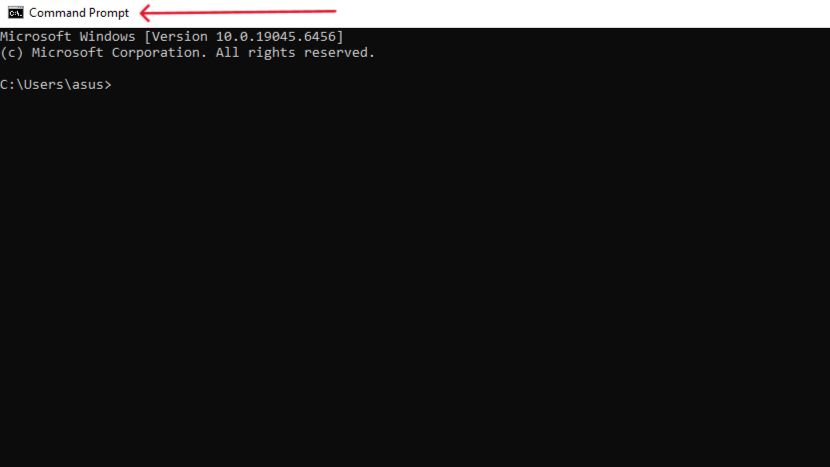
بعد از راه اندازی Claude Code کافی است ترمینال را باز کنید و وارد مسیر پروژه شوید (برای باز کردن ترمینال در ویندوز، کلمه command prompt در سرچ ویندوز خود سرچ کنید):
cd your-project
سپس:
claude
برای بررسی وضعیت نصب و نسخه:
claude --version
در نسخههای جدید، CLI فرمانهای مدیریتی مختلفی نیز ارائه میکند. برای مثال میتوانید وضعیت ورود را بررسی کنید:
claude auth status
یا برای ورود:
claude auth login
و برای خروج:
claude auth logout
مستندات رسمی CLI فرمانهای بیشتری مانند بهروزرسانی، نصب نسخه مشخص و مدیریت احراز هویت را نیز ارائه میکنند.
یک نمونه ساده از استفاده Claude Code در ترمینال
فرض کنید در یک پروژه وب هستید و میخواهید دلیل نمایش یک خطای خاص را پیدا کنید.
ابتدا:
cd my-project
claude
سپس درخواست خود را طبیعی بنویسید:
خطای 500 این پروژه را بررسی کن.
فایلهای مرتبط را پیدا کن، علت خطا را توضیح بده و قبل از هر تغییری پیشنهادت را بگو.
در اینجا یکی از مزیتهای بزرگ Claude Code مشخص میشود: لازم نیست همه فایلهای پروژه را دستی برای هوش مصنوعی کپی کنید.
بد نیست بدانید: بهترین روش برای شروع استفاده از Claude Code چیست؟
ورود و احراز هویت Claude Code
پس از اولین اجرای Claude Code معمولاً باید فرآیند احراز هویت را انجام دهید. Anthropic چند مسیر احراز هویت را پشتیبانی میکند؛ از جمله ورود با حسابهای دارای Claude Pro یا Max، حسابهای Team و Enterprise و همچنین حساب Claude Console. برای محیطهای سازمانی گزینههایی مانند Amazon Bedrock، Google Vertex AI و Microsoft Foundry نیز در نظر گرفته شدهاند.
برای ورود از CLI میتوانید از این دستور استفاده کنید:
claude auth login
در حالت معمول، فرایند ورود مرورگر را باز میکند. اگر مرورگر نتواند callback محلی را به درستی انجام دهد، مثلاً در بعضی محیطهای WSL2، SSH یا Container، میتوان URL یا کد احراز هویت را بهصورت دستی وارد کرد.
اگر Claude Code شما را وارد حساب نمیکند چه کنیم؟
ابتدا وضعیت ورود را بررسی کنید:
claude auth status
اگر وارد نشدهاید، مجدداً:
claude auth login
را اجرا کنید.
اگر قبلاً یک API Key در محیط تنظیم کرده باشید، باید توجه کنید که آن کلید میتواند بر روش ورود حسابی اولویت پیدا کند و باعث شود تصور کنید حساب اشتباه فعال است. در چنین شرایطی بررسی متغیرهای محیطی و وضعیت احراز هویت اهمیت دارد.

اتصال Claude Code به API
یکی از موضوعات مهم برای کاربران حرفهای، اتصال Claude Code به API است. در این روش بهجای تکیه صرفاً بر ورود تعاملی، میتوانید از اعتبار API برای احراز هویت و اجرای درخواستها استفاده کنید.
برای نمونه، در محیطهایی که به API Anthropic متصل میشوند، متغیر زیر یکی از متغیرهای مهم است:
export ANTHROPIC_API_KEY="YOUR_API_KEY"
در محیطهای اتوماسیون یا SDK نیز روشهای دیگری وجود دارند و مستندات رسمی متغیرهای متعددی برای احراز هویت و تنظیم رفتار Claude Code معرفی کردهاند.
API Key را کجا قرار دهیم؟
از نظر امنیتی، نباید کلید API را داخل محتوای عمومی پروژه، Git repository یا فایلهایی که قرار است به دیگران تحویل دهید قرار دهید.
بهخصوص این موارد را انجام ندهید:
❌ قرار دادن API Key داخل فایل عمومی پروژه
❌ Commit کردن کلید در Git
❌ ارسال کلید در چت یا اسکرینشات
❌ قرار دادن کلید در کدی که بهصورت عمومی منتشر میشود
روش مناسب، استفاده از متغیرهای محیطی یا سیستمهای امن مدیریت Secret است.
اتصال Claude Code به OpenRouter
اگر نمیخواهید همه درخواستها مستقیماً به endpoint اصلی Anthropic ارسال شوند یا قصد دارید از قابلیتهای یک gateway مانند OpenRouter استفاده کنید، امکان اتصال Claude Code به OpenRouter وجود دارد.
OpenRouter برای Claude Code یک راهنمای اختصاصی ارائه کرده و تنظیماتی مانند ANTHROPIC_BASE_URL و ANTHROPIC_AUTH_TOKEN را برای اتصال به gateway توضیح میدهد.
نمونه کلی تنظیمات میتواند چنین ساختاری داشته باشد:
export ANTHROPIC_BASE_URL="https://openrouter.ai/api"
export ANTHROPIC_AUTH_TOKEN="YOUR_OPENROUTER_API_KEY"
export ANTHROPIC_API_KEY=""
توجه کنید که تنظیمات دقیق بسته به نسخه Claude Code، روش احراز هویت، مدل انتخابی و تغییرات OpenRouter ممکن است متفاوت باشد. برای همین، قبل از اجرای تنظیمات نهایی بهتر است مستندات رسمی هر دو سرویس بررسی شود. OpenRouter نیز بهطور مشخص اشاره کرده که برای Claude Code باید سازگاری endpoint و provider را در نظر گرفت.
چرا کاربران از OpenRouter استفاده میکنند؟
OpenRouter نقش یک لایه واسط را ایفا میکند و میتواند مزایایی مانند مدیریت مرکزی استفاده، کنترل هزینه و مسیریابی درخواستها بین providerها را فراهم کند. قابلیتهایی مانند fallback نیز در زیرساخت OpenRouter وجود دارد.
با این حال، استفاده از واسط همیشه به معنی بهتر بودن نتیجه نیست. اگر هدف شما سادهترین و رسمیترین مسیر استفاده از Claude Code است، اتصال مستقیم به سرویس Anthropic معمولاً مسیر سادهتری برای شروع محسوب میشود.
آیا Claude Code رایگان است؟
این سؤال نیاز به یک تفکیک مهم دارد.
خود فرآیند نصب Claude Code هزینهای بهعنوان «هزینه دانلود نرمافزار» ندارد، اما استفاده واقعی از Claude Code وابسته به روش دسترسی و پلن یا API شماست. حسابهای مختلف Claude، Console و روشهای سازمانی شرایط و هزینههای متفاوتی دارند. Anthropic در مستندات رسمی نیز مصرف Claude Code را به استفاده از مدل و میزان مصرف توکن مرتبط میداند.
بنابراین عبارت «Claude Code کاملاً رایگان است» دقیق نیست.
اگر از API استفاده کنید، مصرف بر اساس مدل و میزان استفاده هزینه خواهد داشت. در پلنهای اشتراکی نیز محدودیتهای مصرفی وجود دارد و در صورت رسیدن به سقف استفاده، باید تا زمان Reset صبر کرد یا در صورت امکان از Extra Usage استفاده کرد.
آیا Claude Code فقط برای برنامهنویسی است؟
کاربرد اصلی Claude Code توسعه نرمافزار است، اما این ابزار میتواند در کارهای متنوعی مانند تحلیل ساختار پروژه، بررسی فایلها، نوشتن تست، اصلاح مستندات، کمک به Git و خودکارسازی بخشی از گردشکار توسعه نیز استفاده شود.
بنابراین حتی اگر همیشه در حال نوشتن کد نباشید، باز هم میتواند یک دستیار قدرتمند در محیط پروژه باشد.
جمعبندی
اتصال Claude Code به ترمینال در ظاهر فقط چند دستور ساده دارد، اما پشت این فرآیند یک تغییر مهم در شیوه کار با هوش مصنوعی اتفاق میافتد. بهجای اینکه کد را از پروژه جدا کرده و داخل یک چت کپی کنید، Claude Code را وارد محیط کاری خود میکنید تا بتواند در چارچوب دسترسیهای تعیینشده با فایلها، دستورات و جریان توسعه شما کار کند.
برای شروع کافی است Claude Code را روی سیستم خود نصب کنید، با دستور claude --version از نصب درست مطمئن شوید، وارد حساب شوید و در پوشه پروژه دستور claude را اجرا کنید. کاربران ویندوز میتوانند از PowerShell و WinGet استفاده کنند و کاربران macOS و Linux نیز میتوانند از Native Installer یا Homebrew کمک بگیرند.
پس از آن، بسته به نیاز میتوانید سراغ Claude Code CLI، API، OpenRouter، اتوماسیون و سناریوهای حرفهایتر بروید. مهمترین نکته این است که قبل از تغییرات حساس، دسترسیها، کلیدهای API و ساختار پروژه را جدی بگیرید.
سوالات متداول Claude Code
قبل از آنکه بپرسید پاسخ را دریافت کنید:
Claude Code چیست؟
Claude Code ابزار کدنویسی مبتنی بر مدلهای Claude از Anthropic است که از طریق ترمینال و محیطهای توسعه قابل استفاده است و برای کارهایی مانند تحلیل کد، ویرایش فایلها، اجرای دستورات، دیباگ و گردشکار Git طراحی شده است.
چگونه Claude Code را نصب کنیم؟
در نسخههای فعلی، روش Native پیشنهادی است. در macOS و Linux میتوانید از این دستور استفاده کنید:curl -fsSL https://claude.ai/install.sh | bash
و در Windows PowerShell:irm https://claude.ai/install.ps1 | iex
بعد از نصب نیز:claude --version
را اجرا کنید.
چگونه Claude Code را در ترمینال اجرا کنیم؟
ابتدا وارد پوشه پروژه شوید:cd your-project
سپس:claude
را اجرا کنید.
آیا Claude Code در ویندوز کار میکند؟
بله. نسخههای جدید Claude Code از اجرای Native روی Windows پشتیبانی میکنند و میتوان از PowerShell استفاده کرد. WSL نیز برای برخی محیطها همچنان گزینه مناسبی است.
آیا Claude Code در لینوکس کار میکند؟
بله. Claude Code روی Linux قابل استفاده است و نصب Native آن با اسکریپت رسمی انجام میشود:curl -fsSL https://claude.ai/install.sh | bash
چرا دستور claude پیدا نمیشود؟
رایجترین دلیل، مشکل PATH یا باز بودن همان ترمینال قبل از نصب است. یک ترمینال جدید باز کنید و دوباره claude --version را اجرا کنید. در صورت ادامه مشکل، مسیر نصب را بررسی کنید.
آیا برای نصب Claude Code به Node.js نیاز داریم؟
برای Native Installer معمولاً خیر. یکی از مزیتهای روش Native این است که نصب آن وابستگی مستقیمی به Node.js ندارد. روش npm مسیر جداگانهای است و شرایط خودش را دارد.
آیا Claude Code رایگان است؟
نصب ابزار هزینه دانلود جداگانهای ندارد، اما استفاده از آن به روش دسترسی، حساب، اشتراک یا API شما وابسته است و ممکن است هزینه داشته باشد. مصرف API نیز بر اساس استفاده و مدل محاسبه میشود.
چگونه وارد Claude Code شویم؟
میتوانید از:claude auth login
برای ورود استفاده کنید. بسته به نوع حساب، فرآیند احراز هویت میتواند از طریق مرورگر یا روشهای دیگر انجام شود.
چگونه وضعیت ورود Claude Code را بررسی کنیم؟
دستور زیر وضعیت احراز هویت را نشان میدهد:claude auth status
آیا میتوان Claude Code را به API وصل کرد؟
بله. Claude Code از روشهای مبتنی بر API و متغیرهای محیطی برای احراز هویت و اتصال به سرویسهای سازگار پشتیبانی میکند. یکی از متغیرهای شناختهشده ANTHROPIC_API_KEY است.
آیا میتوان Claude Code را به OpenRouter وصل کرد؟
بله. OpenRouter برای Claude Code راهنمای رسمی اتصال دارد و از تنظیماتی مانند ANTHROPIC_BASE_URL و ANTHROPIC_AUTH_TOKEN استفاده میکند. سازگاری مدلها و provider باید مطابق تنظیمات و مستندات روز سرویس بررسی شود.
بهترین روش استفاده از Claude Code چیست؟
بهترین روش این است که آن را از داخل ریشه پروژه اجرا کنید، درخواستها را دقیق بنویسید، قبل از تغییرات مهم محدوده کار را مشخص کنید و تغییرات حساس را قبل از نهاییسازی بررسی کنید.
آیا Claude Code برای پروژههای WordPress مناسب است؟
بله. Claude Code میتواند در بررسی فایلهای PHP، JavaScript، CSS، ساختار قالبها و افزونهها، پیدا کردن خطاها و اصلاح بخشهای مشخص پروژه کمک کند؛ البته مانند هر ابزار برنامهنویسی دیگری، تغییرات مهم باید قبل از انتشار بررسی و تست شوند.
آیا Claude Code فقط در Terminal کار میکند؟
خیر. Claude Code علاوه بر ترمینال، در سناریوهای توسعه و برخی محیطهای IDE نیز قابل استفاده است؛ اما Terminal یکی از اصلیترین روشهای تعامل با آن محسوب میشود.
- آموزش Claude Code؛ ۱۵ نکته و ترفند برای استفاده حرفهای
 در این آموزش Claude Code قرار نیست فقط با مفهوم این ابزار آشنا شوید. هدف این است که از استفاده معمولی عبور کنیم و به سراغ روشهایی برویم که باعث میشوند Claude Code دقیقتر، سریعتر و قابلکنترلتر کار کند. اگر تازه با Claude Code آشنا شدهاید، احتمالاً اولین سؤالتان این است که چطور باید از
 - آموزش اتصال Claude Code به ترمینال 💎 نصب، راهاندازی و استفاده از کلود کد
 اگر میخواهید هوش مصنوعی را از حالت یک چت ساده خارج کنید و آن را مستقیماً وارد محیط برنامهنویسی خود کنید، اتصال Claude Code به ترمینال یکی از کاربردیترین راهکارهاست. Claude Code یک ابزار هوش مصنوعی برای کار با کد است که در محیط خط فرمان اجرا میشود و میتواند ساختار پروژه را بررسی کند،
 - مدیریت نظرات منفی مشتریان؛ چگونه مشتری ناراضی را به مشتری وفادار تبدیل کنیم؟
 مدیریت نظرات منفی مشتریان دیگر یک کار جانبی برای کسبوکارها نیست؛ بلکه بخشی مهم از مدیریت اعتبار، فروش و رابطه با مشتری است. هیچ کسبوکاری، حتی با بهترین محصول و حرفهایترین خدمات، از نارضایتی مشتری در امان نیست. گاهی یک محصول مطابق انتظار مشتری نیست، سفارشی با تأخیر میرسد، پاسخ پشتیبانی دیر داده میشود یا