

اگر بهترین افزونه سه بعدی برای ووکامرس یعنی سیلوو را خریده باشید، احتمالا به آموزش افزونه سیلوو نیاز دارید. در ادامه، قدم به قدم آموزش افزونه سیلوو را تقدیمتان می کنیم.
هرآنچه در این مقاله می خوانید
- قدم اول آموزش افزونه سیلوو
- قدم دوم: نصب افزونه ها
- قدم سوم: نصب افزونه بروزرسان هوشمند ژاکت
- قدم چهارم: استفاده از افزونه سه بعدی سیلوو برای ووکامرس
قدم اول آموزش افزونه سیلوو
پس از خرید افزونه سیلوو، نوبت آن است که این پلاگین حرفه ای سه بعدی را نصب کنید. در اولین قدم از آموزش افزونه سیلوو باید فایل زیپی که از سایت ژاکت دریافت کرده اید را استخراج کنید.
پس از استخراج فایل زیپ، همانند تصویر زیر می توانید محتویات آن را مشاهده کنید. از فایل PDF آموزش نصب و راه اندازی گرفته تا فایل اصلی افزونه سیلوو و افزونه بروزرسان هوشمند ژاکت.
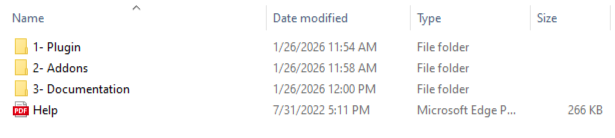
همچنین می توانید برروی فایل PDF به نام Help کلیک کنید و آموزش نصب و فعال سازی افزونه را مطالعه کنید.
قدم دوم: نصب افزونه ها
حالا که پروسه استخراج به اتمام رسیده است، می توانید افزونه سیلوو افزونه بروزرسان هوشمند ژاکت را نصب نمایید. برای این کار کافیست مراحل زیر را تکمیل کنید:
نصب افزونه سیلوو
- پوشه ای که استخراج کردید را باز کنید. یک پوشه به نام Plugin مشاهده خواهید کرد. آن را نیز باز کنید. فایل زیپ افزونه سیلوو را خواهید دید.
- وارد پیشخوان سایت خود شوید. برای مثال example.ir/wp-admin
- از منوی کناری، روی افزونه ها و سپس افزودن افزونه کلیک کنید
- روی بارگذاری افزونه در بالای صفحه کلیک کنید
- فایل افزونه سیلوو را قرار دهید و برروی دکمه “هم اکنون نصب نمایید” کلیک کنید
- صبر کنید تا افزونه نصب شود. پس از نصب، برروی دکمه “فعال نمایید” کلیک کنید

تمام. افزونه سه بعدی سیلوو نصب شد. حالا نوبت افزونه افزونه بروزرسان هوشمند ژاکت است.
قدم سوم: نصب افزونه بروزرسان هوشمند ژاکت
در همان پوشه استخراج شده، یک پوشه به نام Adons وجود دارد. آن را باز کنید و دقیقا همانند قدم دوم این افزونه را نیز نصب نمایید.
قدم چهارم: استفاده از افزونه سه بعدی سیلوو برای ووکامرس
پس از نصب و فعالسازی افزونه سیلوو، یک بخش جدید در منوی کناری پیشخوان وردپرس سایتتان به نام “مدیریت سه بعدی” اضافه می شود.

برروی روی این بخش کلیک کرده و وارد تنظیمات و مدیریت افزونه شوید.
ساخت مدل سه بعدی
برای نمایش سه بعدی محصولتان، باید یک فایل سه بعدی از آن محصول داشته باشید. شاید برایتان نگران کننده باشد اما بگذارید خیالتان را راحت کنیم. ما برای راحتی شما جهت ساخت نمونه سه بعدی، سایت هایی حرفه ای قرار داده ایم که امتحان خود را به خوبی پس داده اند. این سایت ها عبارتند از:
- Tripo AI (ساخت مدل با متن و عکس)
- Make It 3D (ساخت فایل سهبعدی)
- Blender (نرمافزار رایگان)
- Sketchfab (پلتفرم و ابزار)
- Three.js (کتابخانه جاوااسکریپت برای توسعه)
نکته مهم: اگر برای باز شدن سایت ها مشکل دارید، از وی پی ان استفاده کنید. یادتان باشد حتما باید از یکی از فرمت های glb, gltf, fbx, stl استفاده کنید.
نمونه یکی از بهترین سایت ها را در تصویر زیر مشاهده می کنید.
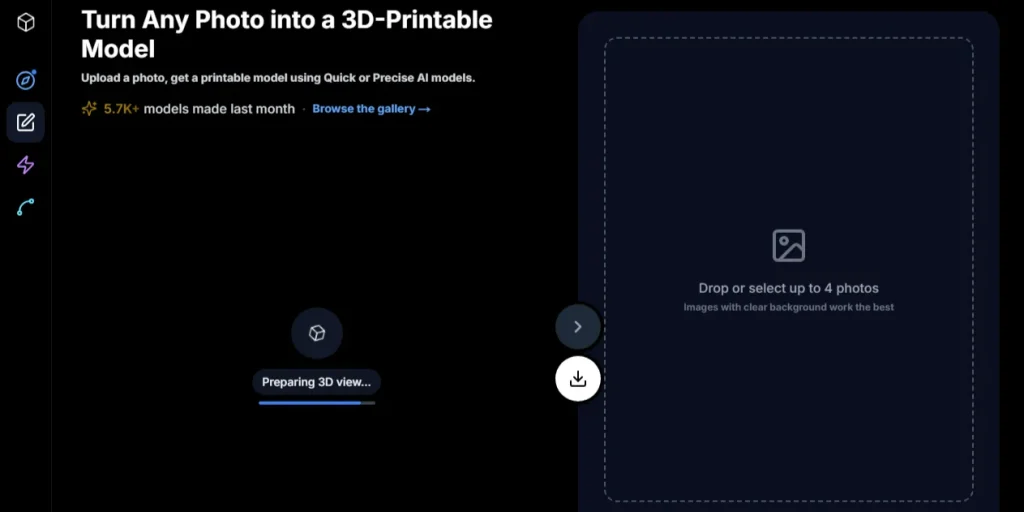
ما برای نمونه سایت Make It 3D را انتخاب می کنیم. وقتی وارد سایت https://www.makeit3d.app شدید، از قسمت سمت راست که در تصویر بالا قابل مشاهده است می توانید تصویر موردنظرتان را بارگذاری کنید و سپس گزینه Generate را بزنید. مقداری از کردیت (امتیاز) شما کم می کند اما یک تصویر سه بعدی با کیفیت برایتان می سازد.
اتصال به محصول (جستجوی زنده)
پس از اینکه تصویر سه بعدی خود را دریافت کردید، کافیست در بخش تنظیمات افزونه سه بعدی سیلوو که در قدم چهارم آموزش داده شد، فایل سه بعدی خود را با زدن بر روی دکمه “انتخاب فایل و ساخت شورتکد” اضافه کنید و سپس از لیست ایجاد شده زیر که در تصویر زیر نیز مشاهده می کنید، با زدن برروی دکمه “اتصال به محصول”، محصول موردنظر خود را سرچ کرده و آن را انتخاب نمایید.
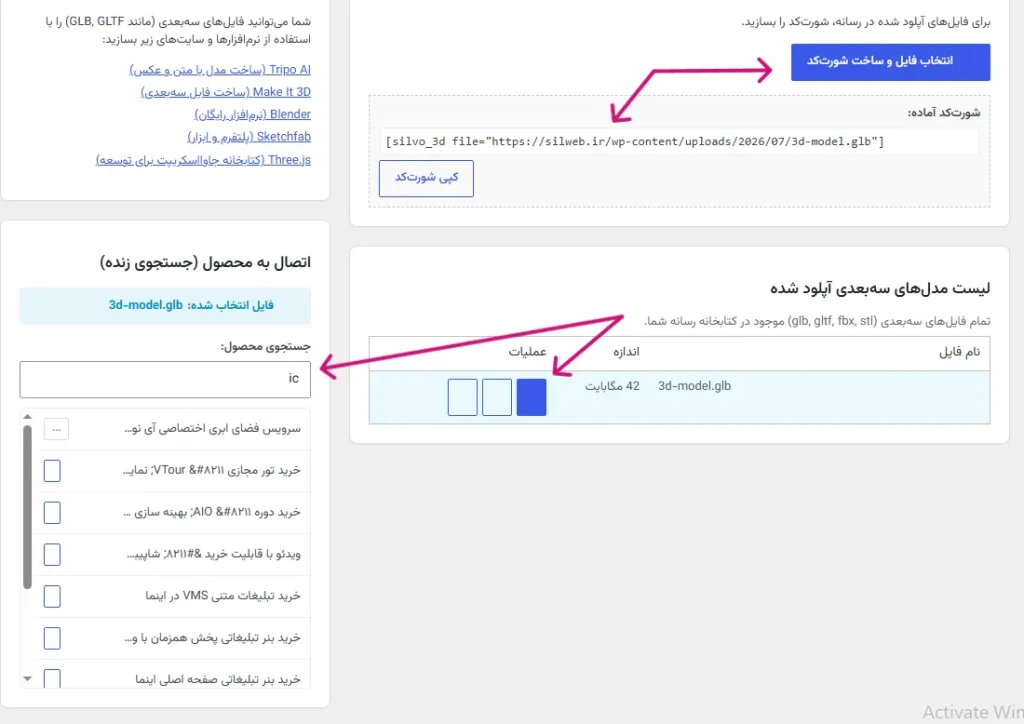
آموزش استفاده از افزونه سیلوو با شورت کد اختصاصی
فکر نکنید فقط برای محصولات ووکامرس جواب می دهد! شما می توانید از طریق شورت کدی که در تصویر بالا پس از بارگذاری فایل سه بعدی نمایش داده می شود تصویر سه بعدی خود را هر کجا که می خواهید نمایش دهید. کافیست پس از کپی شورت کد، در مقاله و یا صفحات سایتتان، ویجت کد کوتاه یا ShortCode را اظافه کنید و کدی که کپی کرده اید را در آن الصاق کنید. همین!
- آموزش Claude Code؛ ۱۵ نکته و ترفند برای استفاده حرفهای
 در این آموزش Claude Code قرار نیست فقط با مفهوم این ابزار آشنا شوید. هدف این است که از استفاده معمولی عبور کنیم و به سراغ روشهایی برویم که باعث میشوند Claude Code دقیقتر، سریعتر و قابلکنترلتر کار کند. اگر تازه با Claude Code آشنا شدهاید، احتمالاً اولین سؤالتان این است که چطور باید از
 - آموزش اتصال Claude Code به ترمینال 💎 نصب، راهاندازی و استفاده از کلود کد
 اگر میخواهید هوش مصنوعی را از حالت یک چت ساده خارج کنید و آن را مستقیماً وارد محیط برنامهنویسی خود کنید، اتصال Claude Code به ترمینال یکی از کاربردیترین راهکارهاست. Claude Code یک ابزار هوش مصنوعی برای کار با کد است که در محیط خط فرمان اجرا میشود و میتواند ساختار پروژه را بررسی کند،
 - مدیریت نظرات منفی مشتریان؛ چگونه مشتری ناراضی را به مشتری وفادار تبدیل کنیم؟
 مدیریت نظرات منفی مشتریان دیگر یک کار جانبی برای کسبوکارها نیست؛ بلکه بخشی مهم از مدیریت اعتبار، فروش و رابطه با مشتری است. هیچ کسبوکاری، حتی با بهترین محصول و حرفهایترین خدمات، از نارضایتی مشتری در امان نیست. گاهی یک محصول مطابق انتظار مشتری نیست، سفارشی با تأخیر میرسد، پاسخ پشتیبانی دیر داده میشود یا