ابزار Opacity Mask در ایلوستریتور کلید خلق جلوههای شفاف و انتقال نرم میان رنگهاست. این ابزار با ترکیب ماسک برداری و گرادیان باعث میشود المانهای گرافیکی، عمق و جذابیت بصری پیدا کنند. استفاده از ماسک شفافیت نهتنها جذابیت طراحی را بالا میبرد، بلکه به کاهش حجم نهایی فایل کمک میکند.
هر آنچه در این مقاله می خوانید
- ابزار Opacity Mask چیست؟
- مفهوم، عملکرد و کاربرد
- تعریف ابزار Opacity Mask در ایلوستریتور
- تفاوت Opacity Mask و Clipping Mask
- کاربردهای ماسک شفافیت در طراحی حرفهای
- راهنمای شروع به کار با ابزار Opacity Mask در ایلوستریتور
- آمادهسازی لایهها و اشیاء برای ماسک شفافیت
- دسترسی به پنل Transparency و تنظیمات اولیه
- مراحل گامبهگام ایجاد اولین Opacity Mask
- تکنیکهای پیشرفته در ابزار Opacity Mask
- استفاده از گرادیان و ماسک برداری
- ترکیب ماسک شفافیت با افکتهای Illustrator
- ساخت ماسکهای داینامیک و ویرایشهای پویا
- نکات طلایی برای بهینهسازی و خلاقیت با ماسک شفافیت
- کاهش حجم فایل و بهبود عملکرد پروژه
- گروهبندی و مدیریت چندین Opacity Mask
- میانبرهای صفحهکلید و ترفندهای سرعت
- عیبیابی ابزار Opacity Mask در ایلوستریتور
- رایجترین مشکلات نمایش ماسک
- روشهای رفع ارورها و خطاهای قفلشدن
- بهترین روشهای پشتیبانگیری و بازیابی ماسک
- سوالات متداول درباره ابزار Opacity Mask در ایلوستریتور
- ابزار Opacity Mask چیست و چرا از آن استفاده میکنیم؟
- تفاوت میان Opacity Mask و Clipping Mask چیست؟
- چگونه میتوان Opacity Mask را غیرفعال یا ویرایش کرد؟
- امکان استفاده از Opacity Mask روی متن و لوگو وجود دارد؟
- میانبرهای صفحهکلید برای دسترسی سریع به Opacity Mask کداماند؟
- جمعبندی و منابع تکمیلی برای تسلط بر Opacity Mask
- دعوت به تمرین: پروژه عملی با استفاده از Opacity Mask در ایلوستریتور
تعریف ابزار Opacity Mask در ایلوستریتور
Opacity Mask یک لایه ماسک برداری است که بر شفافیت یک شیء اثر میگذارد. با این ماسک، میتوانید بخشهایی از یک شکل را بهصورت تدریجی محو کنید و ترکیب نرمتر میان اشیاء ایجاد نمایید.
تفاوت Opacity Mask و Clipping Mask
- در Clipping Mask ناحیه بیرون از شکل ماسک کاملاً مخفی میشود.
- در Opacity Mask لبههای داخلی به آرامی محو و شفاف میشوند.
- برای ایجاد افکتهای نرم و گرادیانتمحور، Opacity Mask مناسبتر است.
کاربردهای ماسک شفافیت در طراحی حرفهای
- ترکیب تصاویر و وکتورها با انتقال نرم رنگها
- ساخت پسزمینههای داینامیک و تعاملی
- ایجاد جلوههای عمودی یا افقی محو شونده
پیشنهاد می کنیم: ترفندهای ناگفته طراحی بنر با ایلوستریتور
راهنمای شروع به کار با ابزار Opacity Mask در ایلوستریتور
قبل از هر چیز مطمئن شوید که شیء اصلی (Object) و شیء یا شکلِ ماسک (Mask Shape) در لایههای جداگانه قرار دارند و در صورت نیاز متن یا لوگو را با دستور Type > Create Outlines به وکتور تبدیل کردهاید.
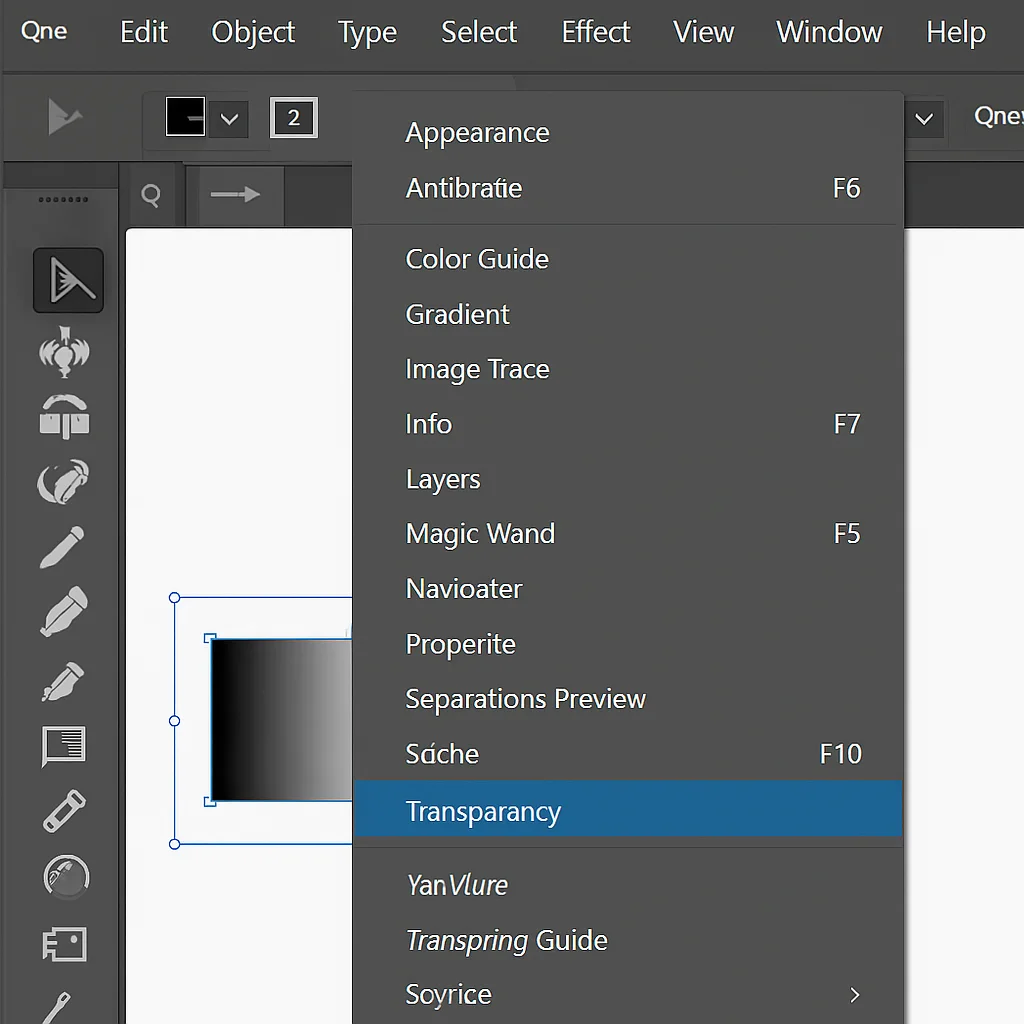
گام 1: باز کردن پنل Transparency
- از منوی اصلی به Window بروید.
- روی Transparency کلیک کنید تا پنل باز شود.
گام 2: انتخاب شیء اصلی و آمادهسازی ماسک
- شیء یا گروهی را که میخواهید شفاف کنید با ابزار Selection انتخاب کنید.
- شیء یا شکل سادهای (مثل مستطیل یا دایره) که بهعنوان ماسک استفاده خواهد شد را آماده کنید.
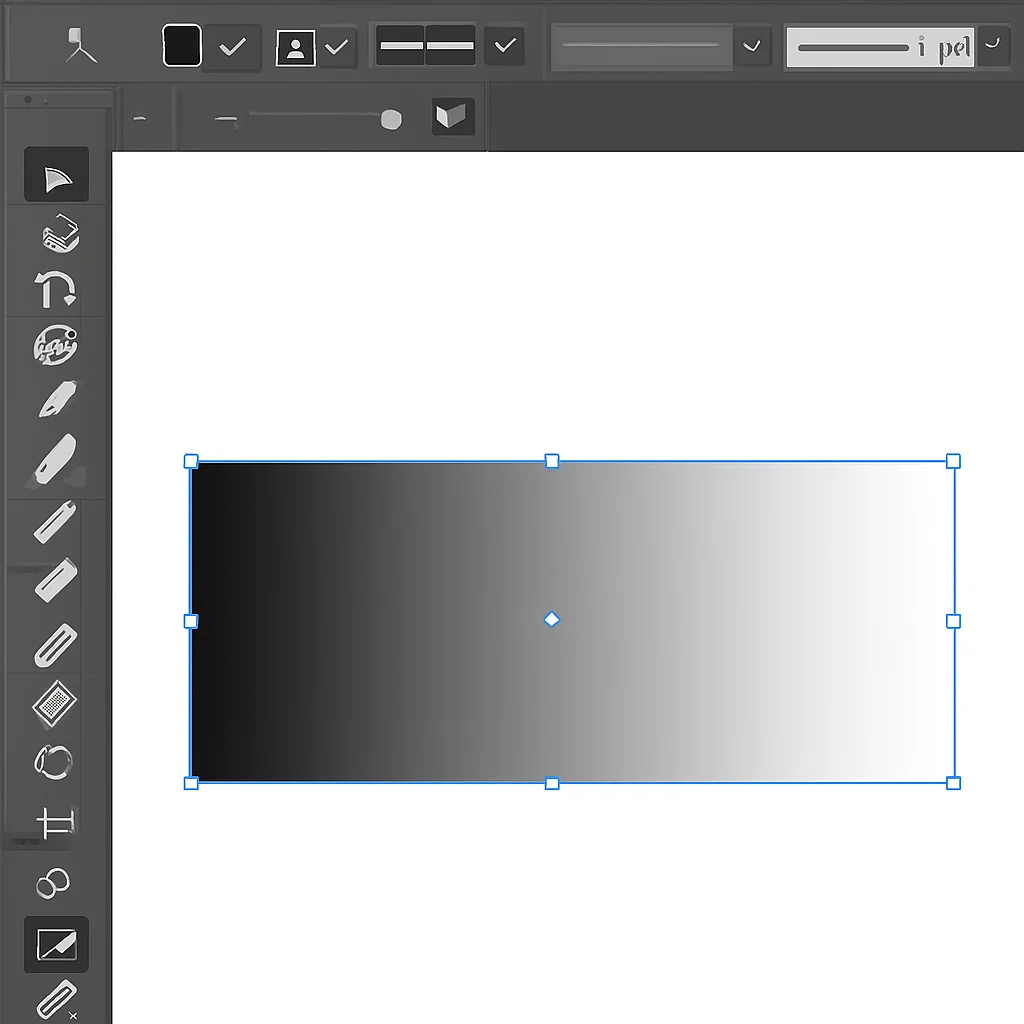
گام 3: ایجاد اولین Opacity Mask
- در پنل Transparency، روی دکمه Make Mask کلیک کنید.
- برای محو تدریجی لبهها، گزینه Clip را غیرفعال نگه دارید.
- روی Thumbnail ماسک (سمت راست) دابلکلیک کنید تا وارد حالت ویرایش ماسک شوید.
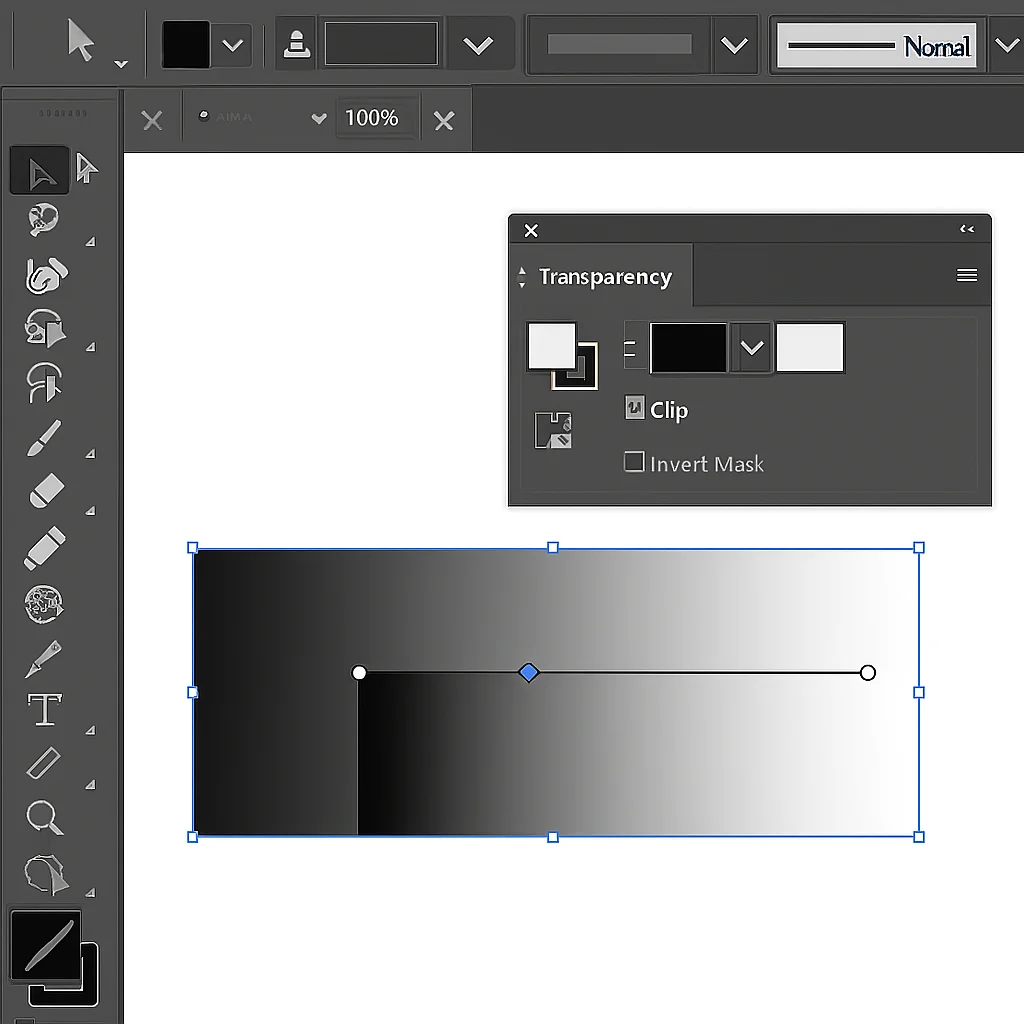
گام 4: اعمال و تنظیم گرادیان در ماسک
- پنل Gradient را از مسیر Window > Gradient باز کنید.
- ابزار Gradient را روی منطقه سفید و مشکی ماسک بکشید تا انتقال شفافیت شکل بگیرد.
- با کشیدن نقاط رنگی در نوار گرادیان، شدت و جهت محو شدگی را تنظیم کنید.
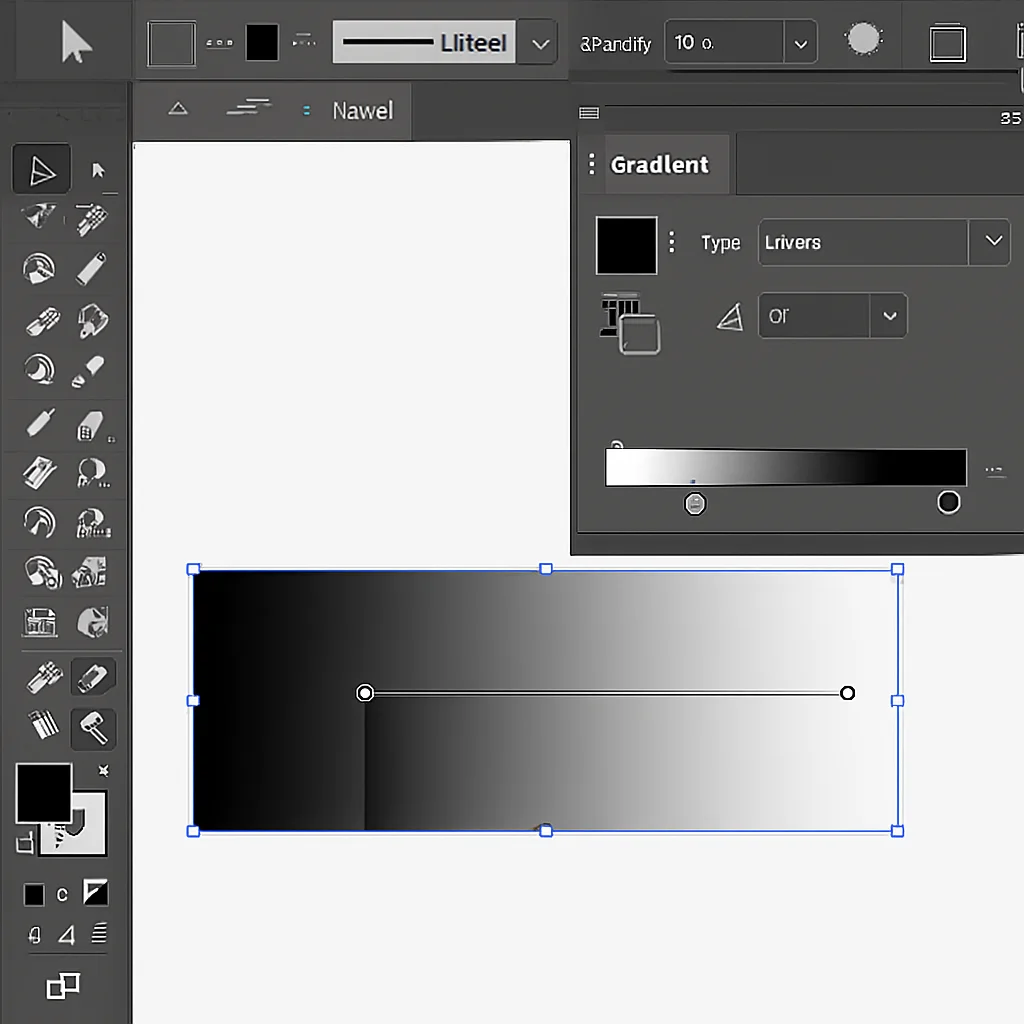
گام 5: لینک یا جداسازی ماسک از شیء
- برای قفل کردن ماسک به شیء، آیکون لینک (زنجیر) بین دو Thumbnail در پنل Transparency را فعال کنید.
- برای ویرایش مستقل ماسک یا جابجایی بدون تأثیر روی شیء اصلی، لینک را غیرفعال کنید.
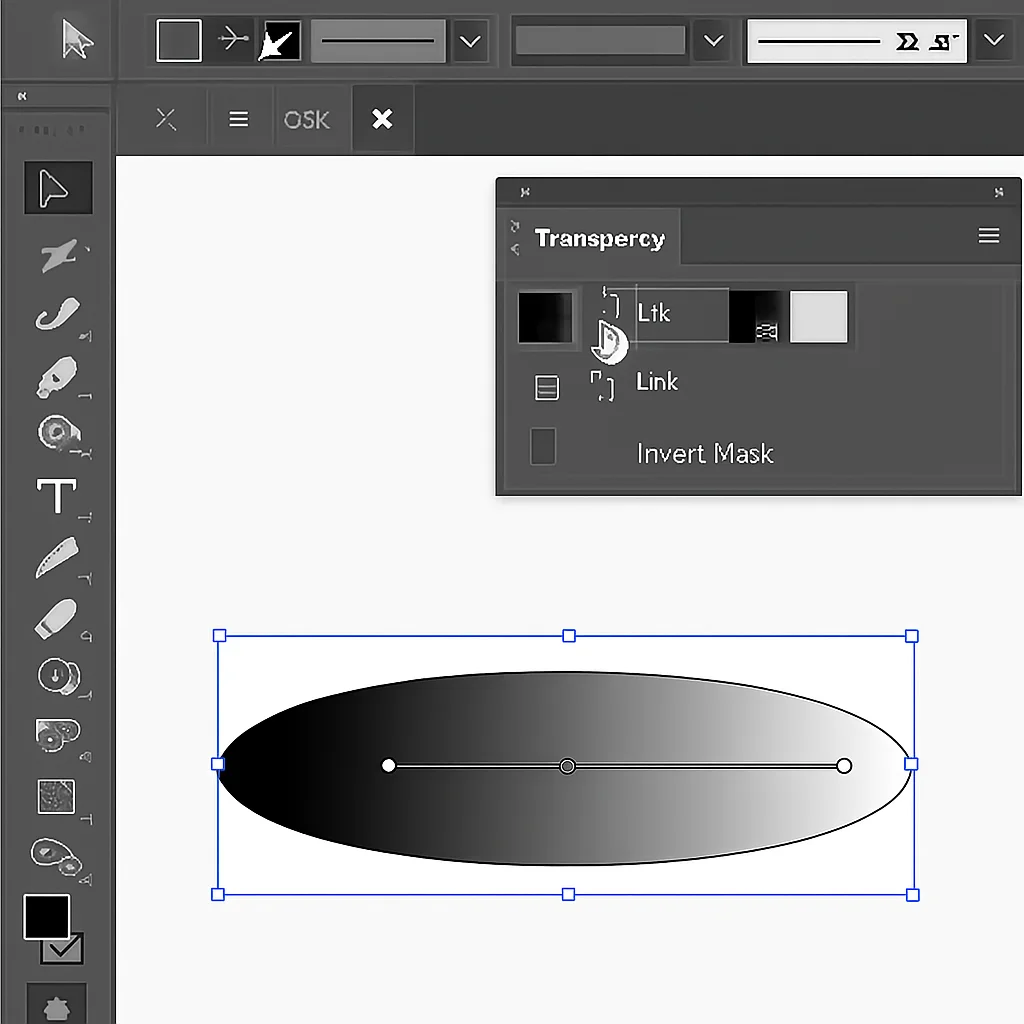
گام ۶: خروج از حالت ویرایش ماسک
پس از پایان تنظیمات، روی Thumbnail سمت چپ (شیء اصلی) کلیک کنید یا پنل را ببندید تا از حالت ویرایش ماسک خارج شوید.
نکات مهم
- برای مشاهده دقیق محدوده ماسک و لبههای محو شده، کلیدهای Ctrl+Y (Windows) یا Command+Y (Mac) را فشار دهید تا وارد Outline Mode شوید.
- اگر پس از ویرایش ماسک متوجه شدید Transparency Panel قفل شده، از منوی پانل گزینه Release Mask را انتخاب کنید.
- برای ذخیره تنظیمات ماسک و اعمال مجدد در پروژههای دیگر، گرادیان ماسک را در Graphic Styles پنل ذخیره کنید.
- هنگام خروجی گرفتن به PDF یا SVG، گزینه Preserve Illustrator Editing Capabilities را فعال نگه دارید تا ماسک شفافیت بهدرستی رندر شود.
بد نیست امتحان کنید: 7 آموزش کسب درآمد از واقعیت افزوده برای مبتدیها
تکنیکهای پیشرفته در ابزار Opacity Mask
استفاده از گرادیان و ماسک برداری
اضافه کردن گرادیان ماسک به شما امکان میدهد تا انتقال شفافیت را بهصورت تدریجی کنترل کنید. ترکیب Linear و Radial Gradient در ماسک شفافیت جلوههای جذابی میسازد.
ترکیب ماسک شفافیت با افکتهای Illustrator
میتوانید فیلترهای Blur و Drop Shadow را زیر لایه ماسک شفافیت قرار دهید تا عمق بیشتری به طرح ببخشید. تنظیمات Blending Mode نیز به خروجی نهایی جلوه خاص میدهد.
ساخت ماسکهای داینامیک و ویرایشهای پویا
با قرار دادن ماسک در داخل Symbol یا Graphic Style میتوانید در هر بار کپی یا تغییر، ماسک را بدون از دست رفتن جزئیات ویرایش کنید.
نکات طلایی برای بهینهسازی و خلاقیت با ماسک شفافیت
این نکات برای زیباتر شدن و بهتر دیده شدن طرحتان کمکتان می کنند:
کاهش حجم فایل
از پنل Optimize Transparency برای فشردهسازی نهایی استفاده نمایید.
گروهبندی و مدیریت
ماسکها را داخل گروههایی با نام مشخص قرار دهید تا دسترسی سریع به آنها ممکن باشد.
میانبرهای صفحهکلید
Make Mask: Alt + click روی Transparency
ویرایش ماسک: دابلکلیک روی Thumbnail ماسک
عیبیابی ابزار Opacity Mask در ایلوستریتور
خودتان به عنوان یک عیب یاب حرفه ای عمل کنید. تمامی جزییات را درنظر بگیرید و شروع کنید:
رایجترین مشکلات نمایش ماسک
گاهی ماسک شفافیت بهدرستی در خروجی PDF نمایش داده نمیشود. برای رفع این مشکل، در Export تنظیمات PDF را روی High Quality Print قرار دهید.
روشهای رفع ارورها و خطاهای قفلشدن
اگر پنل Transparency قفل شد، از منوی Layers گزینه Unlock All Masks را انتخاب کنید. گاهی ریاستارت کردن ادوبی ایلوستریتور لازم است.
بهترین روشهای پشتیبانگیری و بازیابی ماسک
قبل از هر تغییر بزرگ، یک نسخه Duplicate از فایل ذخیره کنید. استفاده از نسخههای Cloud میتواند از دست رفتن داده جلوگیری کند.
سوالات متداول درباره ابزار Opacity Mask در ایلوستریتور
سوالاتی که ممکن است برایتان پیش بیایند را در اینجا پاسخ داده ایم:
ابزار Opacity Mask چیست و چرا از آن استفاده میکنیم؟
Opacity Mask یک لایه برداری است که شفافیت شیء را بهصورت تدریجی کنترل میکند. با آن میتوانید افکتهای محو شونده و انتقال نرم رنگها را در طراحیهایتان ایجاد کنید.
تفاوت میان Opacity Mask و Clipping Mask چیست؟
در Clipping Mask بخشهای خارج از محدوده حذف میشوند، اما Opacity Mask لبهها را بهصورت نرم و تدریجی محو میکند. برای ایجاد گرادیان شفاف و افکتهای نرم، از ماسک شفافیت استفاده میکنند.
چگونه میتوان Opacity Mask را غیرفعال یا ویرایش کرد؟
برای غیرفعال کردن ماسک، در پنل Transparency روی Disable Mask کلیک کنید. برای ویرایش، دابلکلیک روی Thumbnail ماسک و اعمال تغییرات با ابزار مستقیم (Direct Selection) یا گرادیانت.
امکان استفاده از Opacity Mask روی متن و لوگو وجود دارد؟
بله. ابتدا متن یا لوگو را تبدیل به Outline کنید (Type > Create Outlines) و سپس همان مراحل ایجاد ماسک شفافیت را روی شکل برداری اعمال کنید.
میانبرهای صفحهکلید برای دسترسی سریع به Opacity Mask کداماند؟
Alt + کلیک روی Transparency برای ساخت ماسک
Shift + Alt + کلیک برای ویرایش ماسک
Esc برای خروج از حالت ویرایش ماسک
چرا پس از Export PDF، ماسک شفافیت بهدرستی نمایش داده نمیشود؟
در هنگام ذخیره PDF حتما گزینه Preserve Illustrator Editing Capabilities را فعال کرده و Quality را روی High قرار دهید تا ماسک شفافیت بهصورت صحیح رندر شود.
چگونه میتوان گرادیان ماسک را بازگردانی و ذخیره کرد؟
میتوانید گرادیان ماسک را بهعنوان Graphic Style ذخیره کنید (Window > Graphic Styles) و در پروژههای بعدی با یک کلیک اعمال کنید.
- آموزش Claude Code؛ ۱۵ نکته و ترفند برای استفاده حرفهای
 در این آموزش Claude Code قرار نیست فقط با مفهوم این ابزار آشنا شوید. هدف این است که از استفاده معمولی عبور کنیم و به سراغ روشهایی برویم که باعث میشوند Claude Code دقیقتر، سریعتر و قابلکنترلتر کار کند. اگر تازه با Claude Code آشنا شدهاید، احتمالاً اولین سؤالتان این است که چطور باید از
 - آموزش اتصال Claude Code به ترمینال 💎 نصب، راهاندازی و استفاده از کلود کد
 اگر میخواهید هوش مصنوعی را از حالت یک چت ساده خارج کنید و آن را مستقیماً وارد محیط برنامهنویسی خود کنید، اتصال Claude Code به ترمینال یکی از کاربردیترین راهکارهاست. Claude Code یک ابزار هوش مصنوعی برای کار با کد است که در محیط خط فرمان اجرا میشود و میتواند ساختار پروژه را بررسی کند،
 - مدیریت نظرات منفی مشتریان؛ چگونه مشتری ناراضی را به مشتری وفادار تبدیل کنیم؟
 مدیریت نظرات منفی مشتریان دیگر یک کار جانبی برای کسبوکارها نیست؛ بلکه بخشی مهم از مدیریت اعتبار، فروش و رابطه با مشتری است. هیچ کسبوکاری، حتی با بهترین محصول و حرفهایترین خدمات، از نارضایتی مشتری در امان نیست. گاهی یک محصول مطابق انتظار مشتری نیست، سفارشی با تأخیر میرسد، پاسخ پشتیبانی دیر داده میشود یا