

ابزار Symbol Sprayer در ایلوستریتور امکان خلق انبوهی از نمادها را تنها با یک حرکت قلممو فراهم میکند. با این ابزار میتوانید صحنههای پیچیده، پسزمینههای پویا و الگوهای تکرارشونده را در کمترین زمان تولید کنید. در این مقاله گامبهگام با پنل Symbols و مجموعه ابزارهای جانبی آن آشنا میشوید و میآموزید چطور پاشش نمادها را ویرایش و بهینه کنید.
فهرست مطالب
- مقدمه
- چرا ابزار Symbol Sprayer در ایلوستریتور؟
- کاربردهای عملی در طراحی وکتور
- آشنایی با پنل Symbols
- باز کردن و مدیریت کتابخانه نمادها
- ایجاد یا وارد کردن Symbol جدید
- گامبهگام استفاده از ابزار Symbol Sprayer در ایلوستریتور
- انتخاب ابزار Symbol Sprayer از نوار ابزار
- پیکربندی گزینههای قلم (Brush Options)
- انتخاب یک یا چند نماد از پنل Symbols
- پاشیدن نمادها روی صفحه با کلیک و کشیدن
- تنظیم تراکم (Density) و اندازه (Size) نمادها
- ترکیب با ابزارهای جانبی:
- Symbol Shifter (جابجا کردن)
- Symbol Sizer (تغییر اندازه)
- Symbol Screener (شفافیت)
- تکنیکهای پیشرفته
- ساخت الگو (Pattern) با تکرار هوشمند نمادها
- استفاده از ماسک و افکت روی نمادهای پاشیدهشده
- ادغام چندین نماد در یک طرح پویا
- مدیریت و ویرایش نمادها پس از پاشش
- ویرایش یک نماد در کتابخانه و بهروزرسانی طرح
- حذف یا بازنشانی (Reset) کل پاشش
- گروهبندی و سازماندهی سمبلها برای کارآمدی بیشتر
- بهینهسازی عملکرد و حجم فایل
- کاهش حجم فایل با تبدیل به پث (Expand Appearance)
- تنظیم حافظه و کش Illustrator برای تسریع روند کار
- جمعبندی و نکات کلیدی
- مرور سریع مراحل
- توصیههای نهایی برای طراحی حرفهای
آشنایی با پنل Symbols
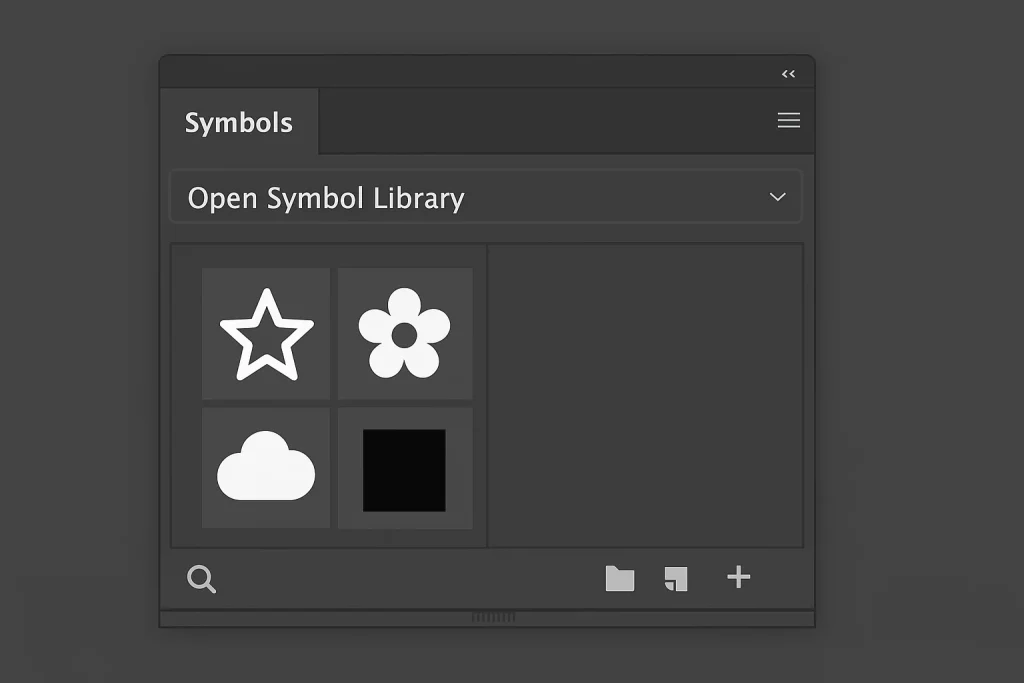
از مسیر Window > Symbols پنل Symbols را باز کنید؛ در این پنل میتوانید نمادهای پیشفرض یا دلخواه را مرور کنید، بهسادگی نماد جدید بسازید و برای پاشش یا ویرایش سریع در پروژهها از آنها بهره ببرید.
برای آشنایی با ابزار Opacity Mask در ایلوستریتور کلیک کنید.
باز کردن و مدیریت کتابخانه نمادها
برای دسترسی به نمادها به منوی Window > Symbols بروید تا پنل Symbols نمایش داده شود. در این پنل لیست نمادهای تعریف شده پروژه جاری و کتابخانههای از پیشساخته را میبینید. با کلیک روی آیکون فهرست در بالای پنل میتوانید کتابخانههای استاندارد Illustrator یا فایلهای نماد دلخواه را فراخوانی کنید.
ایجاد یا وارد کردن Symbol جدید
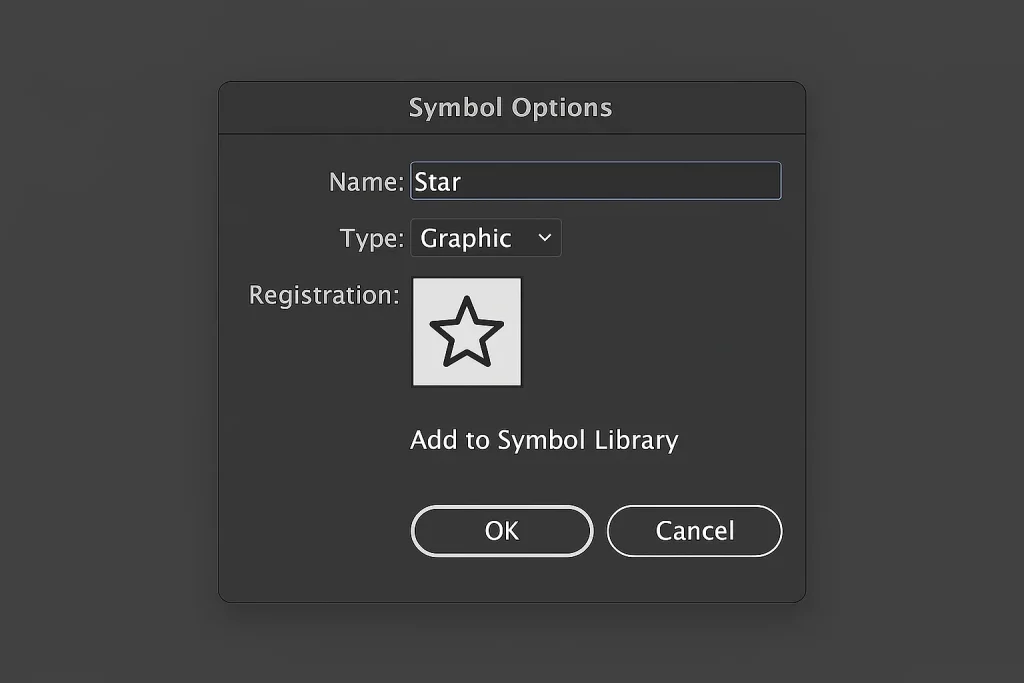
یک آبجکت وکتور بسازید یا آن را از فایل دیگر کپی کنید. آبجکت را به پنل Symbols بکشید و در پنجره بازشده نام، نوع (Movie Clip یا Graphic) و نقطه مرجع آن را تنظیم کنید. با این کار نماد جدید در کتابخانه ذخیره میشود و آماده پاشش است.
گامبهگام استفاده از ابزار Symbol Sprayer در ایلوستریتور
وقت آن است که به سمت یادگیری کار با ابزار Symbol Sprayer در ایلوستریتور شیرژه بزنیم. آماده اید؟
1. انتخاب ابزار Symbol Sprayer از نوار ابزار
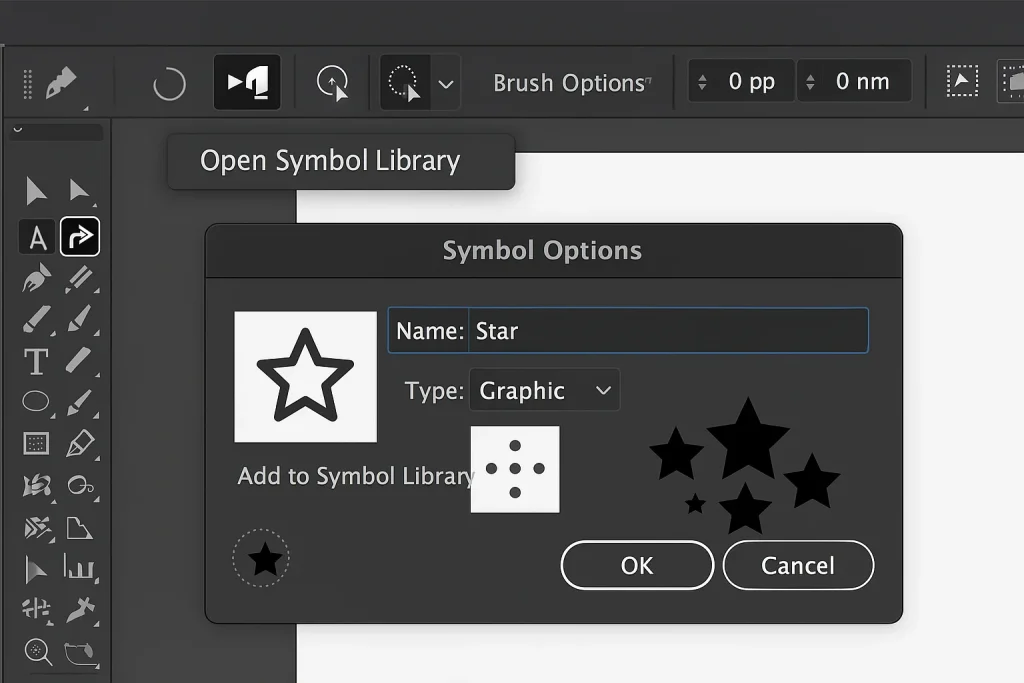
ابزار Symbol Sprayer در گروه ابزارهای Symbol با آیکون یک پاشش قرار دارد. کلید میانبر پیشفرض Y آن را فعال میکند. پس از انتخاب، اشارهگر موس به شکل قلممو تبدیل میشود.
2. پیکربندی گزینههای قلم (Brush Options)
در نوار کنترل بالا روی نماد Brushes Options کلیک کنید. مقادیر Density (تراکم)، Intensity (نیرو) و Draw Method (روش رسم) را تنظیم کنید. کم یا زیاد کردن این پارامترها تعداد و رفتار پاشش را کنترل میکند.
3. انتخاب یک یا چند نماد از پنل Symbols
نماد مورد نظر را در پنل Symbols انتخاب کنید. با نگهداشتن Shift میتوانید چند نماد را همزمان فعال کنید. حالا پاشش روی هر یک از آن نمادها انجام خواهد شد.
4. پاشیدن نمادها روی صفحه با کلیک و کشیدن
روی صفحه کلیک کرده و نگه دارید تا نمادها پاشیده شوند. با هر حرکت ماوس مجموعهای از نمادها در محدوده قلممو ظاهر میشوند. هرچه سرعت حرکت کمتر باشد، تراکم پاشش بیشتر خواهد شد.
5. تنظیم تراکم (Density) و اندازه (Size) نمادها
پس از پاشش اولیه میتوانید با ابزار Symbol Sizer اندازه نمادها را کم و زیاد کنید. ابزار Symbol Sizer در همان گروه ابزار Symbol قرار دارد. میتوانید محدوده قلممو را با تنظیم Brush Size در نوار کنترل تغییر دهید.
6. ترکیب با ابزارهای جانبی
- Symbol Shifter: برای جابجایی تمیز گروه نمادها.
- Symbol Screener: برای تغییر شفافیت همه نمادها.
- Symbol Stainer: برای رنگآمیزی گروهی نمادهای انتخابشده.
تکنیکهای پیشرفته
برای حرفه ای تر شدنتان، مهارت هایی آماده کرده ایم که بتوانید بصورت پیشرفته تر کار کنید:
ساخت الگو (Pattern) با تکرار هوشمند نمادها
نمادها را با تراکم یکنواخت روی یک مستطیل پاشیده و پس از آن به Object > Pattern > Make بروید. با این کار میتوانید الگوی تایلشونده از نمادها بسازید و در پروژههای دیگر استفاده کنید.
استفاده از ماسک و افکت روی نمادهای پاشیدهشده
تمام گروه نمادها را انتخاب و به Object > Expand Appearance بروید تا به پث تبدیل شوند. سپس یک ماسک برداری (Clipping Mask) روی آن بگذارید یا از Transparency Mask کمک بگیرید. میتوانید افکتهایی مثل Gaussian Blur یا Drop Shadow روی پثهای تغییر یافته اعمال کنید.
ادغام چندین نماد در یک طرح پویا
چند نماد متفاوت را در یک ناحیه پاشیده و با ابزار Symbol Stainer رنگهای متفاوتی اعمال کنید. پس از Expand Appearance، با پنل Pathfinder آنها را به هم بپیوندید. این تکنیک برای خلق شکلهای پیچیده با ترکیب لوگوها یا آیکونها کاربردی است.
مدیریت و ویرایش نمادها پس از پاشش
ویرایش یک نماد در کتابخانه و بهروزرسانی طرح
در پنل Symbols روی نماد مورد نظر دوبار کلیک کنید تا وارد ویرایشگر شوید. تغییرات را ذخیره کنید و همه نمونههای پاشیدهشده در سند بهروزرسانی میشوند.
حذف یا بازنشانی (Reset) کل پاشش
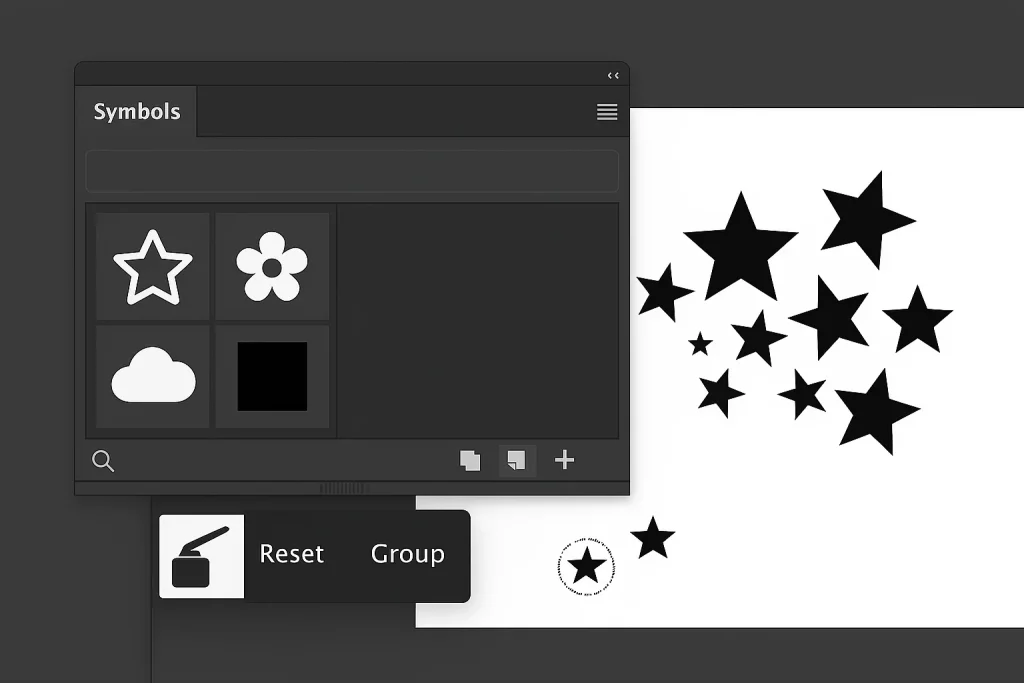
برای حذف تمام پاششها کافی است ابزار Symbol Sprayer را فعال و Alt (در ویندوز) یا Option (در مک) را نگه داشته و کلیک کنید. این کار پاشش را به حالت صفر بازمیگرداند.
گروهبندی و سازماندهی سمبلها برای کارآمدی بیشتر
پس از Expand Appearance میتوانید لایهها را گروه کنید و به طور دستی نظم دهید. از پنل Layers برای انتقال و قفلگذاری بخشهای مختلف استفاده کنید.
بهینهسازی عملکرد و حجم فایل
حالا باید پس از ویرایش و ادیت، فایل را بهبود بخشیم:
کاهش حجم فایل با تبدیل به پث (Expand Appearance)
نمادهای پاشیدهشده را انتخاب و از منوی Object > Expand Appearance استفاده کنید. با این کار Illustrator دیگر پاشش پویا را ثبت نمیکند و حجم فایل کمتر میشود.
تنظیم حافظه و کش Illustrator برای تسریع روند کار
در Preferences > Performance حافظه اختصاص دادهشده به GPU و کش را افزایش دهید. نمایش پاشش زنده در صفحه بهتر و روانتر میشود.
جمعبندی و نکات کلیدی
ابزار Symbol Sprayer در ایلوستریتور با سهولت و سرعت فوقالعاده، خلق الگوها و صحنههای پیچیده را ممکن میسازد. با ابزارهای جانبی Shifter، Sizer و Screener میتوانید پاشش را مدیریت و شخصیسازی کنید. برای پروژههای سنگین پس از نهایی شدن طرح، حتماً Expand Appearance را اجرا کنید تا حجم فایل بهینه شود.
- آموزش Claude Code؛ ۱۵ نکته و ترفند برای استفاده حرفهای
 در این آموزش Claude Code قرار نیست فقط با مفهوم این ابزار آشنا شوید. هدف این است که از استفاده معمولی عبور کنیم و به سراغ روشهایی برویم که باعث میشوند Claude Code دقیقتر، سریعتر و قابلکنترلتر کار کند. اگر تازه با Claude Code آشنا شدهاید، احتمالاً اولین سؤالتان این است که چطور باید از
 - آموزش اتصال Claude Code به ترمینال 💎 نصب، راهاندازی و استفاده از کلود کد
 اگر میخواهید هوش مصنوعی را از حالت یک چت ساده خارج کنید و آن را مستقیماً وارد محیط برنامهنویسی خود کنید، اتصال Claude Code به ترمینال یکی از کاربردیترین راهکارهاست. Claude Code یک ابزار هوش مصنوعی برای کار با کد است که در محیط خط فرمان اجرا میشود و میتواند ساختار پروژه را بررسی کند،
 - مدیریت نظرات منفی مشتریان؛ چگونه مشتری ناراضی را به مشتری وفادار تبدیل کنیم؟
 مدیریت نظرات منفی مشتریان دیگر یک کار جانبی برای کسبوکارها نیست؛ بلکه بخشی مهم از مدیریت اعتبار، فروش و رابطه با مشتری است. هیچ کسبوکاری، حتی با بهترین محصول و حرفهایترین خدمات، از نارضایتی مشتری در امان نیست. گاهی یک محصول مطابق انتظار مشتری نیست، سفارشی با تأخیر میرسد، پاسخ پشتیبانی دیر داده میشود یا